Smart Wall 配置解码器解码上墙方法
解码器产品,支持解码多路多种编码方式的高清视频,解码性能强劲,支持高清输出,被广泛应用于各种视频监控系统项目中。
本篇文章学习 DS-6A(V2/V3) 系列解码器搭配 Smart Wall 客户端解码上墙的配置步骤。

一、前期准备
Smart Wall 电视墙软件安装
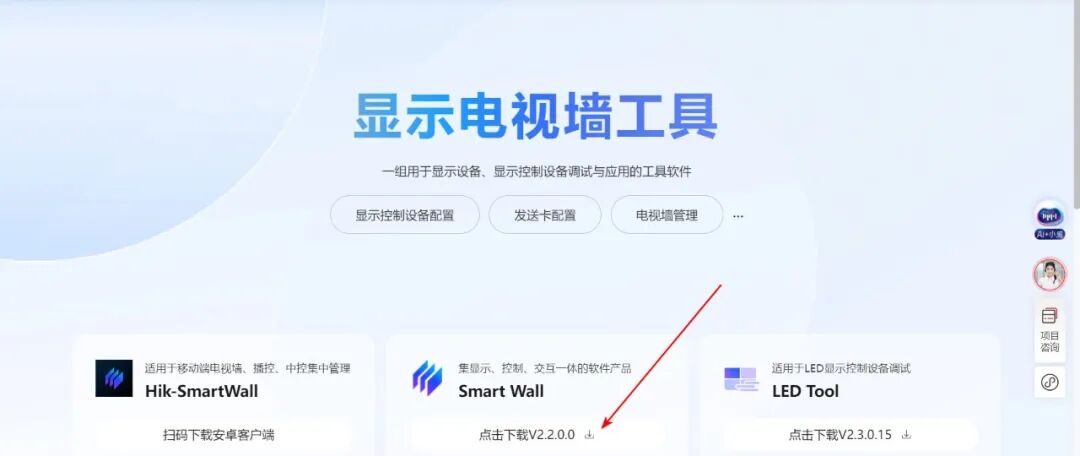
从官网下载 Smart Wall 电视墙软件:
https://partners.hikvision.com/support/hikTools/detail?toolType=Displaytool&id=736136757313146880
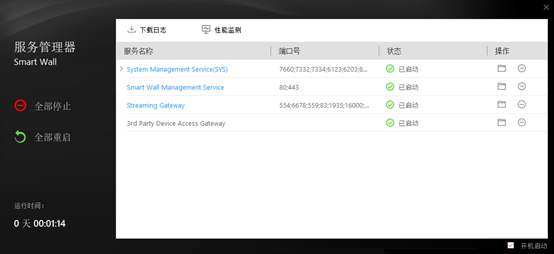
安装后,打开桌面 Smart Wall 服务管理,确保所有服务正常运行:
二、添加设备和电视墙
1. 双击桌面应用软件 Smart Wall 客户端
首次登入需要创建用户名和密码,用户名默认 admin,密码根据密码要求进行设置。

2. 添加摄像机/录像机以及解码器
点击 系统 -> 设备管理 -> 添加设备
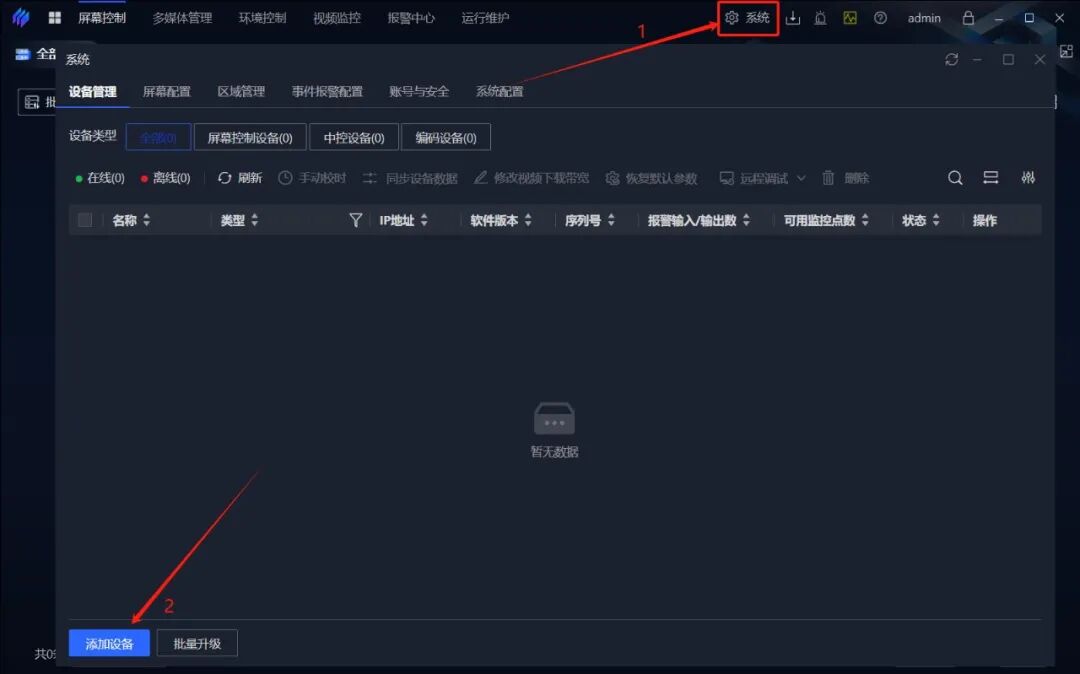
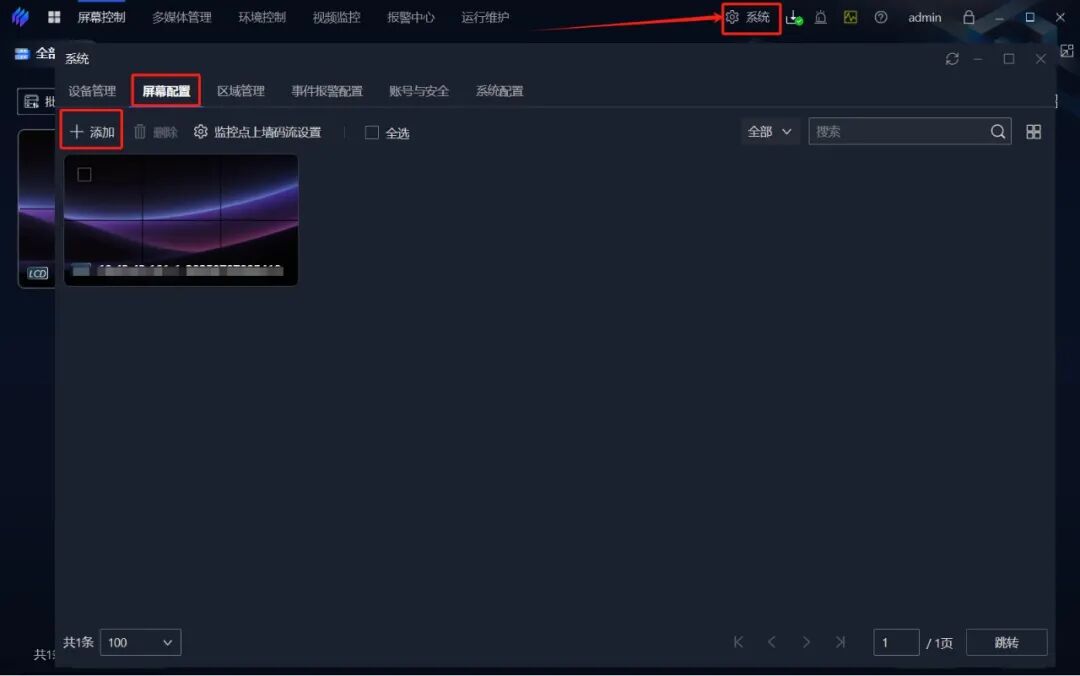
3. 添加电视墙
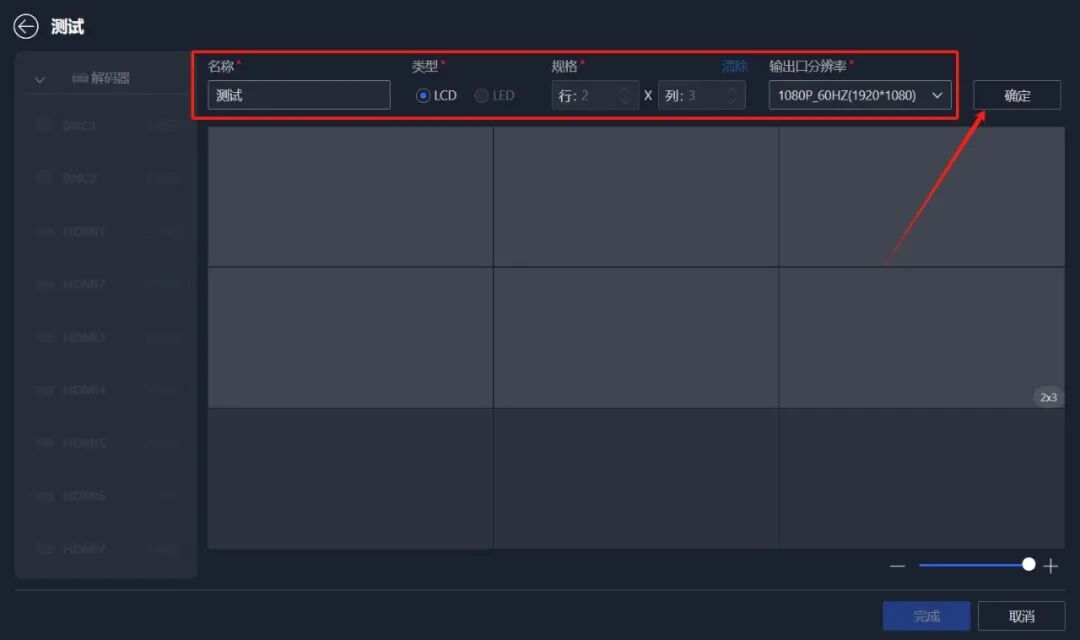
系统 -> 屏幕配置 -> 点击添加
设置行列数,点击确定。
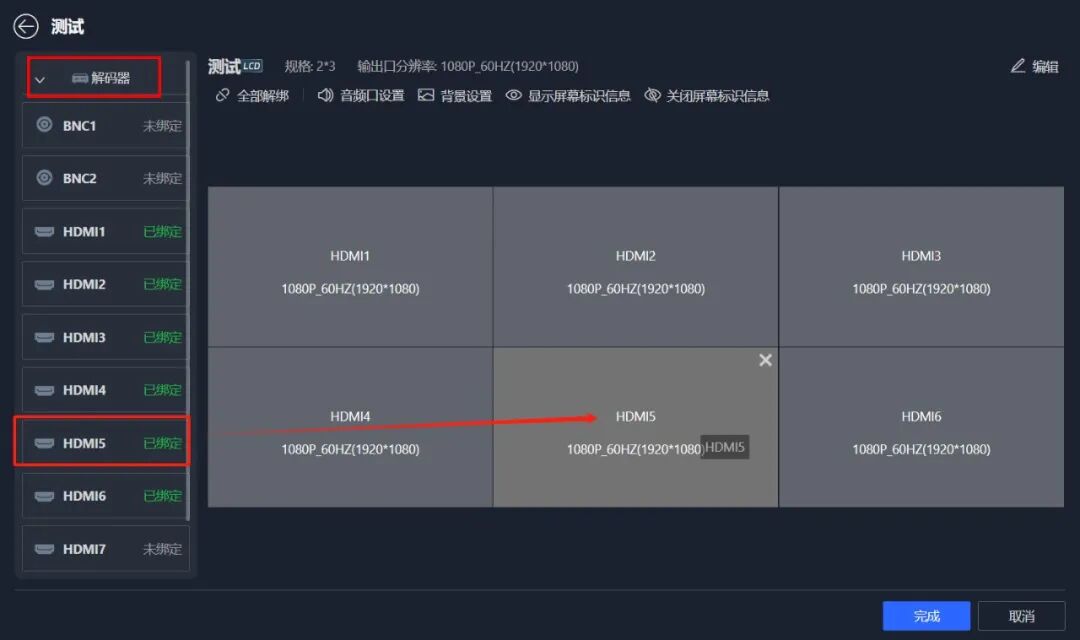
4. 关联输出口
将电视墙和解码器展开,把解码器对应输出口拖动到右边电视墙上。
三、解码上墙
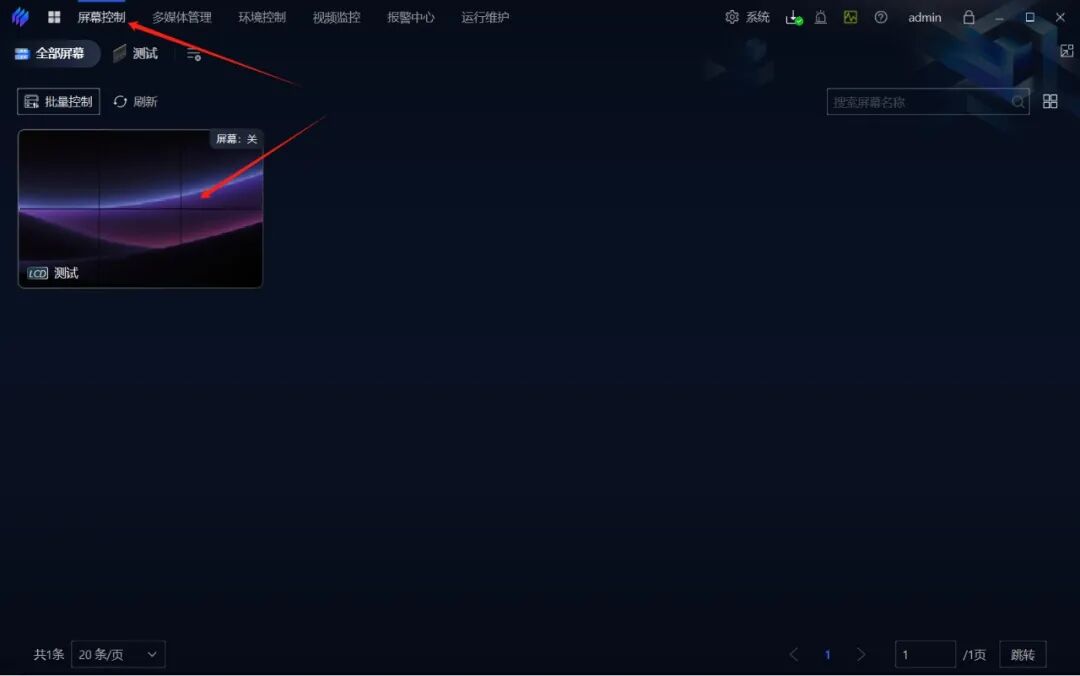
1. 进入屏幕控制,点击对应电视墙
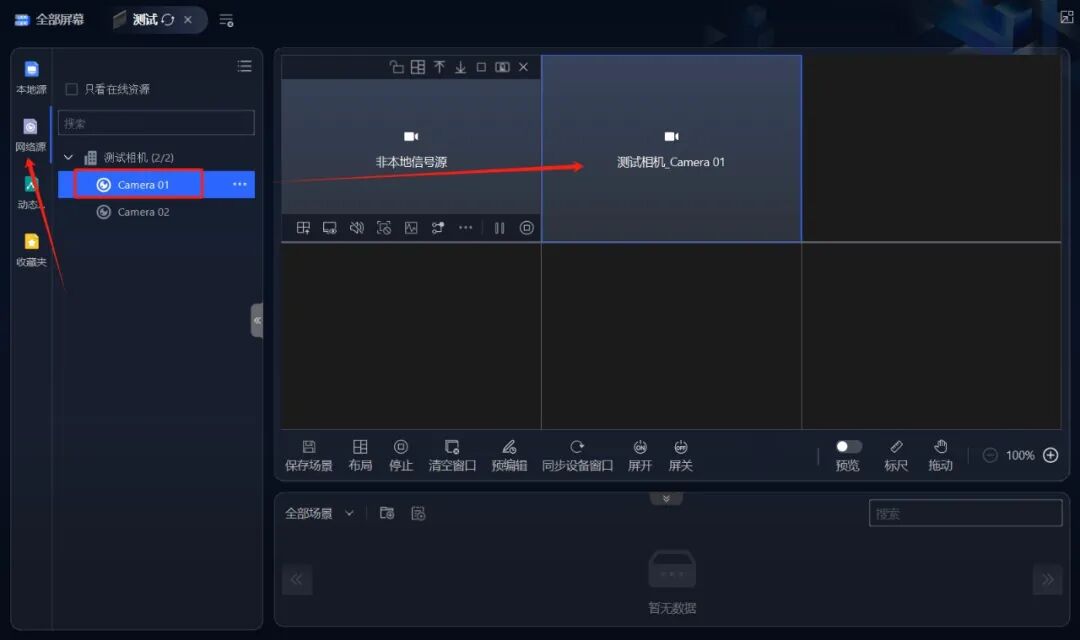
2. 网络信号源解码上墙
点击网络信号源,选择对应的监控点,拖动到右侧屏幕上。
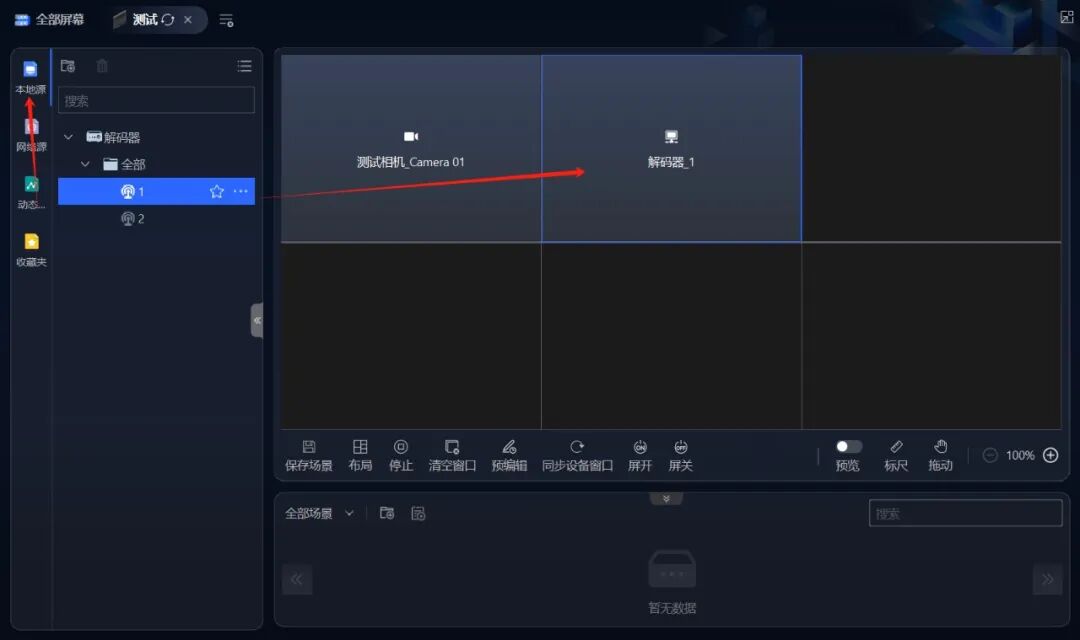
3. 本地信号源解码上墙
点击本地信号源,选择对应的信号源,拖动到右侧屏幕上。
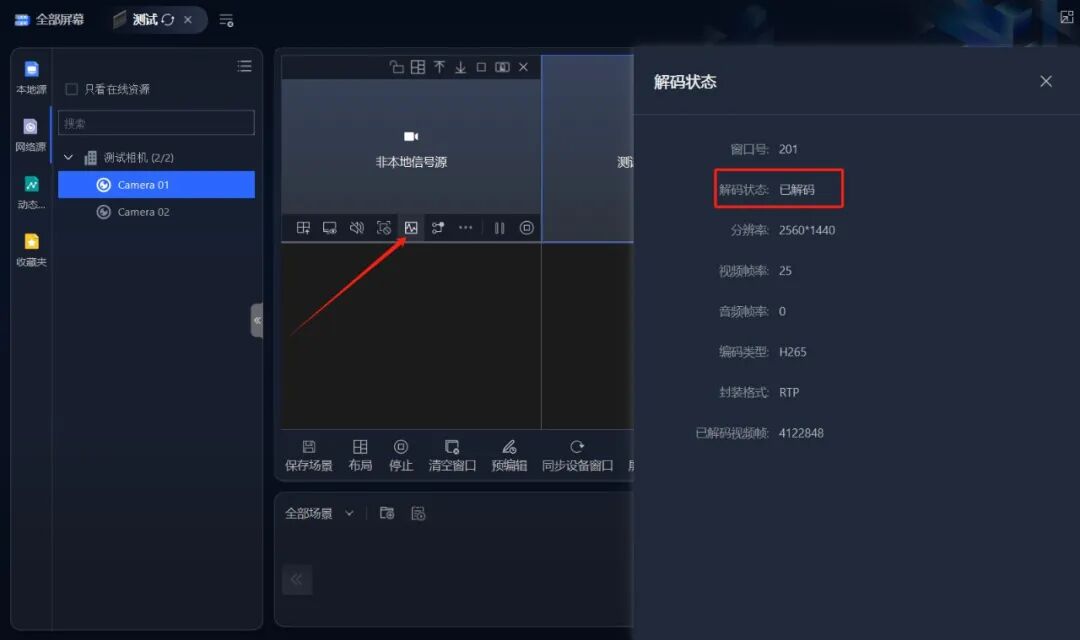
解码状态查看
四、画面分割与拼接
画面分割
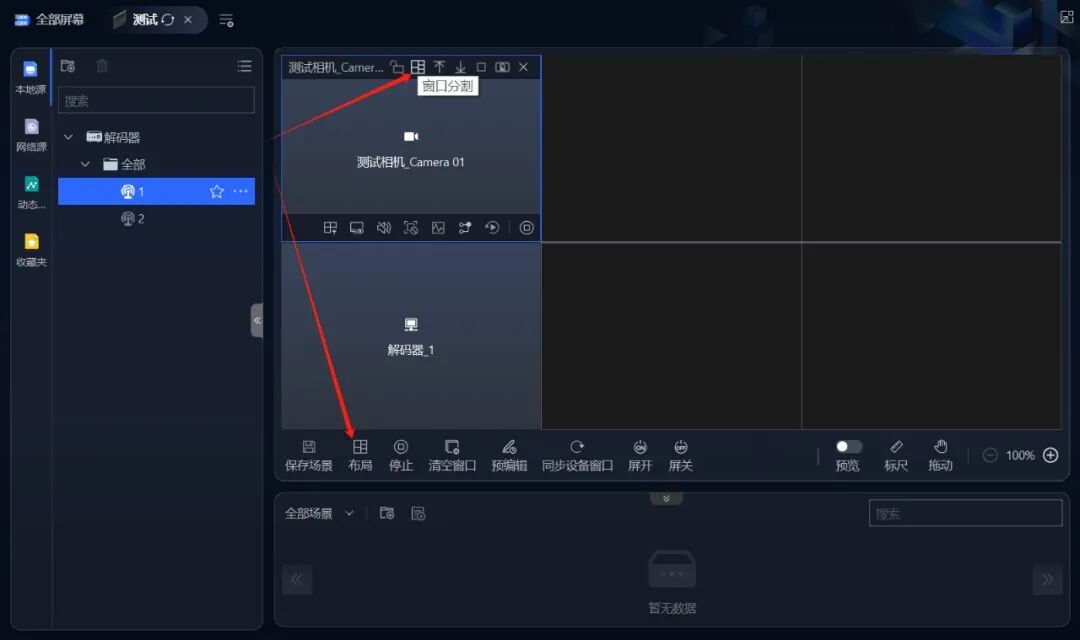
解码上墙成功后,点击右上角的窗口分割图标,选择对应的分割数,拖动设备信号源到窗口即可。
画面拼接
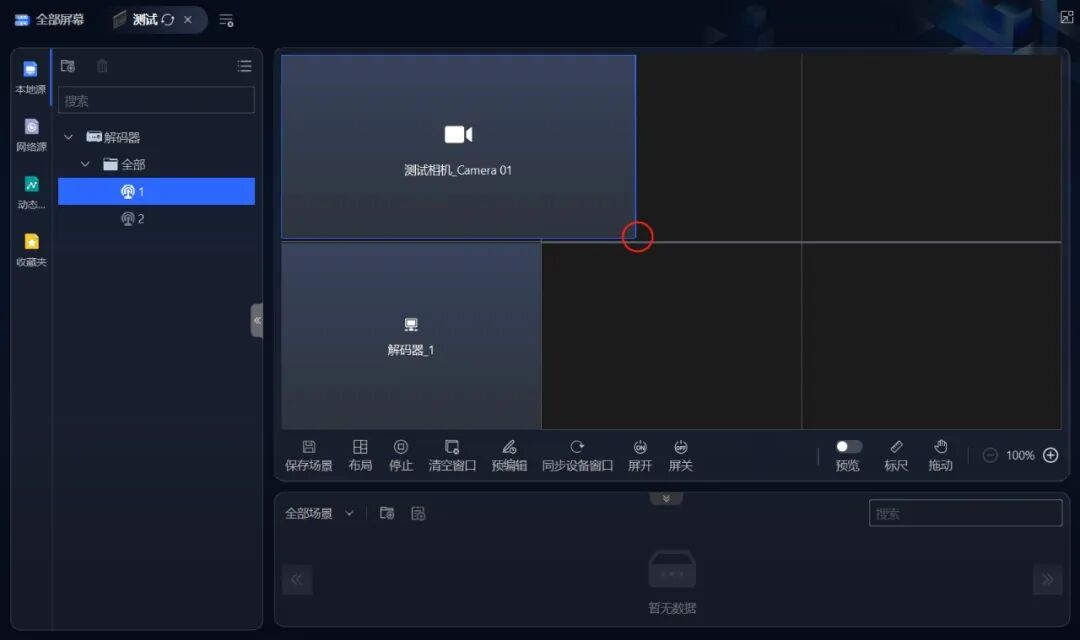
鼠标移动到上墙窗口的右下角,拖动画面大小即可。
五、轮巡解码上墙
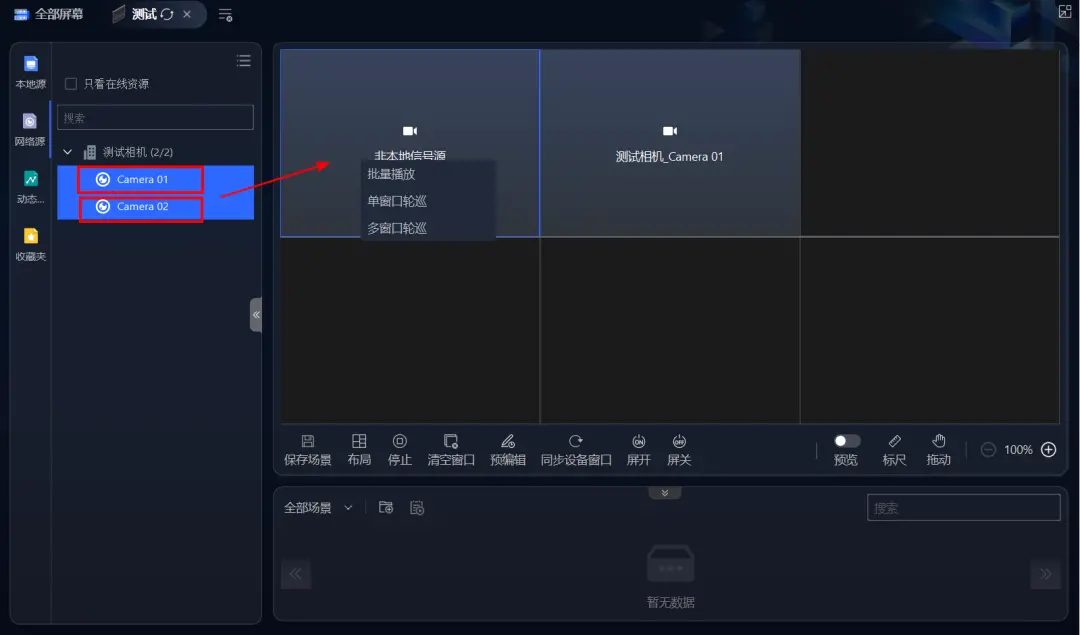
按住 Ctrl 键,鼠标左键选中需要轮巡的监控点。松开 Ctrl 键,鼠标左键按住不放拖动至对应窗口。选择单窗口轮巡或多窗口轮巡即可。
单窗口轮巡
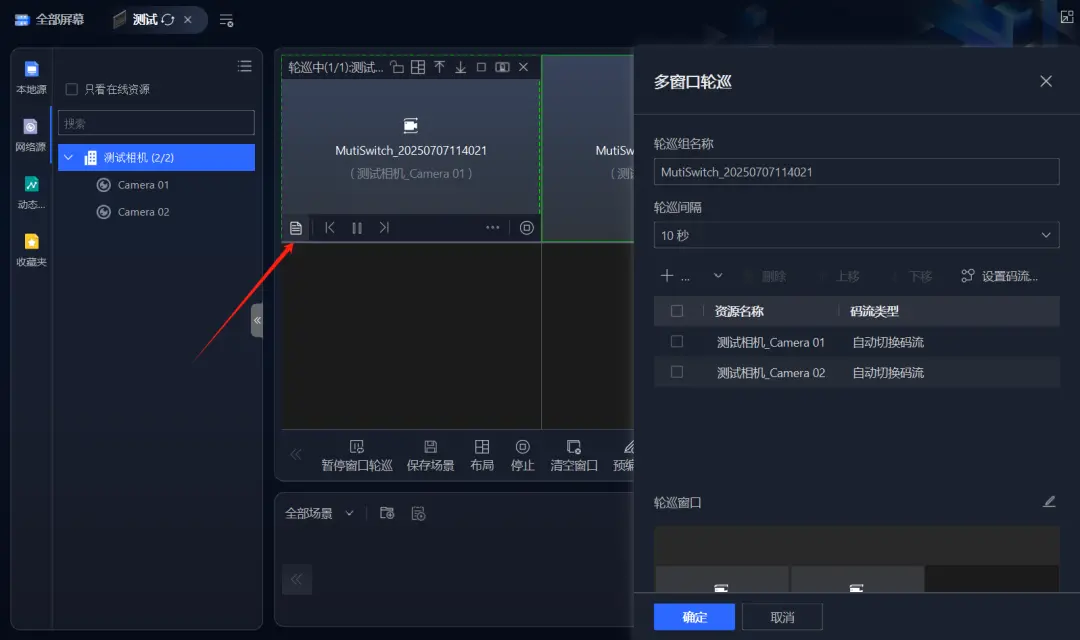
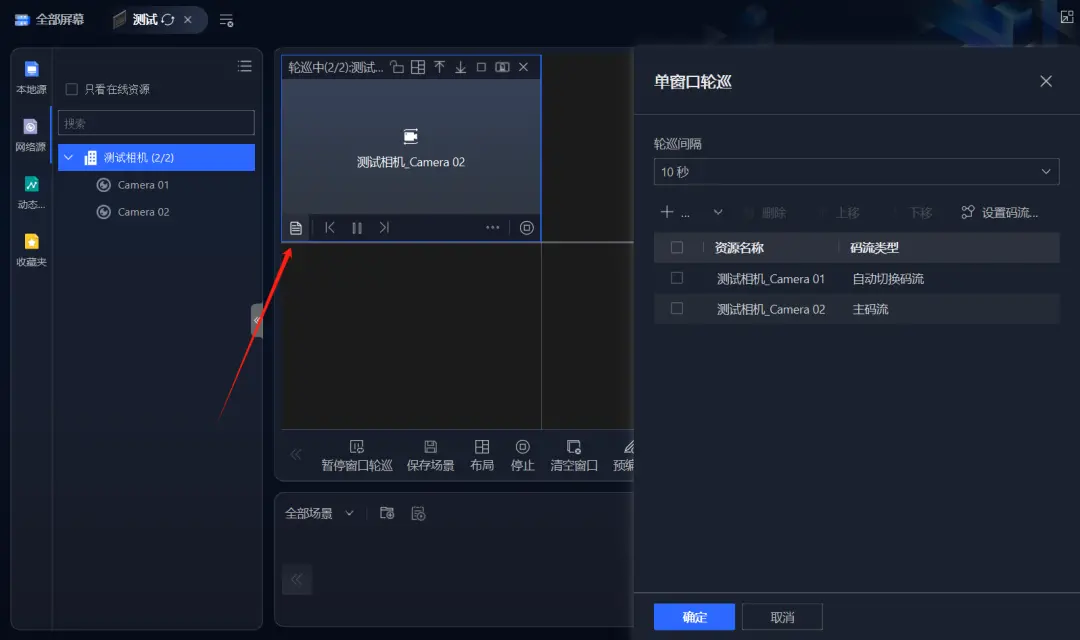
在某一个窗口对某一分组的点位进行轮巡,点击详情可以进行轮巡的设置,比如轮巡间隔,添加/删除轮巡的监控点,轮巡监控点顺序、设置码流等。
多窗口轮巡
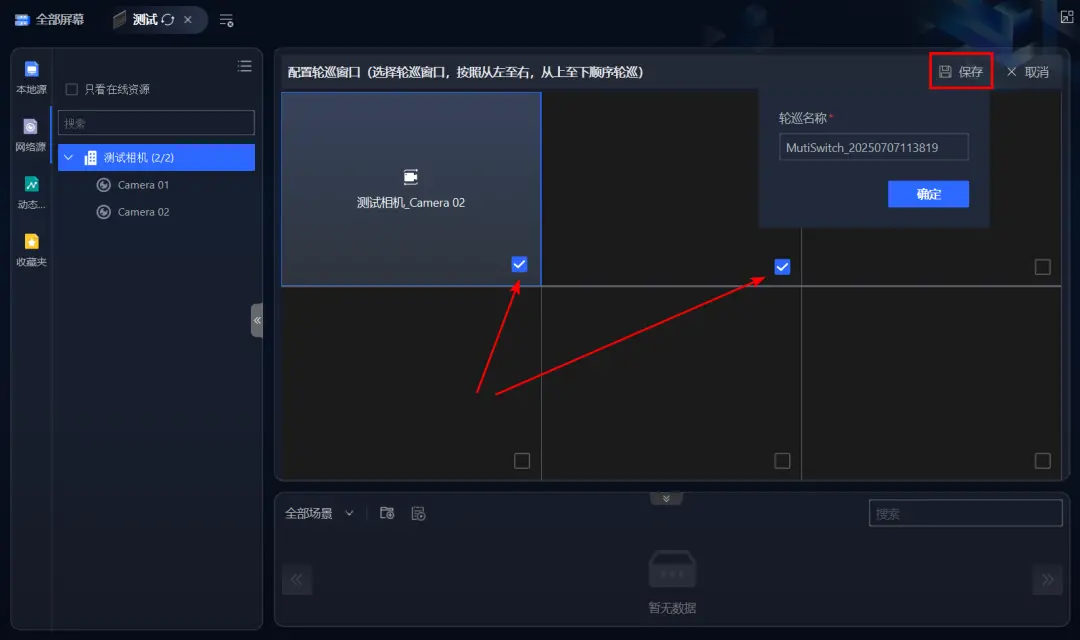
左下角勾选需要轮巡的窗口,右上角点击保存,设置轮巡名称,点击确定。