雷视融合微波检测器 DTAM D39-V 安装调试手册
7.2.2 工具的准备

7.2.3 原包装材料的保存
请妥善保管好雷视融合微波检测器的原包装材料及产品合格证,以便在设备出
现问题时,可以使用原包装材料将雷视融合微波检测器包装好,邮寄到代理商或返
回我公司处理,原包装材料中的产品合格证用于产品出厂合格证明和项目设备材料
报验、设备验收的凭证。
7.3 设备的安装
7.3.1 设备的安装位置及注意事项
此产品采用正向安装方式,实际安装的杆件高度可选在 6 至 8 米,通常选用现
有的电警杆件、卡口杆件、信号灯灯杆件、监控杆件等,同时根据实际情况的需要,
可以新立杆件。选点注意事项:
(1)设备正对所检测路口的车道,所选择的立杆杆件,在设备采用正向安装且
左右偏离±15º的情况下,确保能够检测所有车道(最多可检测双向8车道)。
(2)建议所选安装点位的杆件 200米距离内有控制机箱,可方便敷设线缆和设
备供电。
(3)所选的检测车道尽量为直道且避免上下坡度、S弯道,要避开中间有较宽
距离的绿化带,较高的树木、路灯、广告牌等等,否则会导致遮挡,从而影响检测
数据的精准度。
- 十字形交叉口

保证雷达法线与路面平行,不能出现仰角和俯角;
保证雷达法线与对向车道线平行;
保证雷达法线垂直于对向道路停止线;
保证雷达法线与道路中心线重合。
X形交叉口(斜交角小于90°)
设备前沿与停止线平行;?
雷达正面要和路面(路面中线的投影)垂直;保证雷达法线与对向道路中心
线平行。
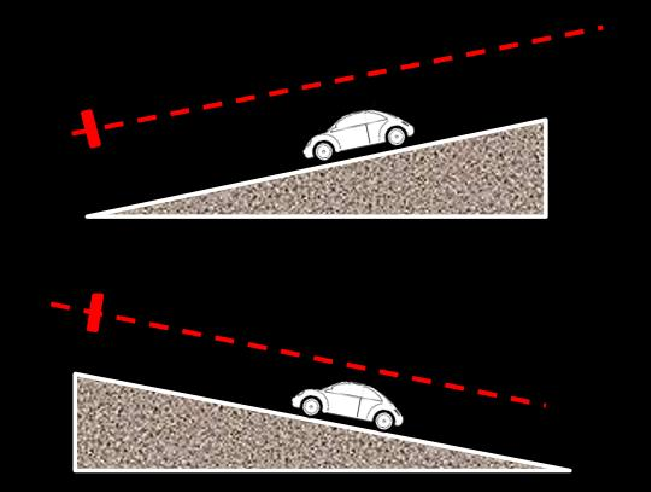
上下坡路面
保证雷达法线与道路纵坡平行


起伏路面
通常路面纵向有起伏时,当起伏较小时,影响比较小,当起伏较大时雷达的
安装只能对某一段(或者起或者伏)检测效果较好,其他段欠佳;
如果要多段都有好的检测效果,需要加设设备,才能有好的检测效果;
角度较小的弯道
下图中黄色线框内为检测区域,此时雷达安装应参考下图安装方式(黄色为
信号灯杆横臂);保证雷达较大的检测范围,尽量避免雷达的视野被树木
或其他物体遮挡,导致检测效能较低。


角度较大的弯道
下图中黄色线框内为检测区域,此时雷达安装可参照下图安装方式(黄色为
信号灯横臂),保证停止线处断面数据的正常输出,尽量避免雷达进口道
渠化内的视野被遮挡。
- 如果应用需求必须同时要近处的数据以及远处的数据,可以考虑用增加设备
的办法来解决,如图中蓝色线框的检测范围;
7.3.2 线缆敷设
网线和两芯线缆的选用需符合国标要求,严禁以次充好。
网络传输时,当网线超过 100 米时,中间必须敷设光纤,通过光纤收发器回传
数据。
所有线缆不能裸露在外,必须敷设暗线。杆件线缆两端的连接裸线,必须在线
缆外层套上黑色软管以起到保护作用。
7.3.3 支架安装
使用两自由度支架为例进行安装介绍说明:
1、将两向调节支架通过③号部件上a孔位使用螺钉进行固定(螺丝:M6*12,扭
力:16CM-KG);
2、将设备安装支架通过②号部件上b孔位使用螺钉进行固定(螺丝:M6*12,扭
力:16CM-KG);
3、将雷达产品安装于①号部件,使用螺钉于C孔位进行固定(螺丝:M3*6,扭

力:2CM-KG);
4、初步调整好设备水平&垂直方向监控角度,拧紧万向节上的所有螺钉。
备注:E--通过拧松该处螺钉,可调节俯仰角度。F---通过拧松该处螺钉,可调节雷
达水平角度。
5、将2个喉箍环穿过抱装支架的安装孔,并环绕在横臂上,拧紧喉箍。调整好
监控角度,拧紧万向节上的所有螺钉,再使用辅助紧固螺钉在万向节的两个面上拧
紧,使万向节固定。
备注:辅助紧固螺钉孔位(E & F),辅助紧固螺丝为M3*6;扭力为16CM-KG。


7.3.4 雷达的安装与接线
- 电源端子及电源线缆连接
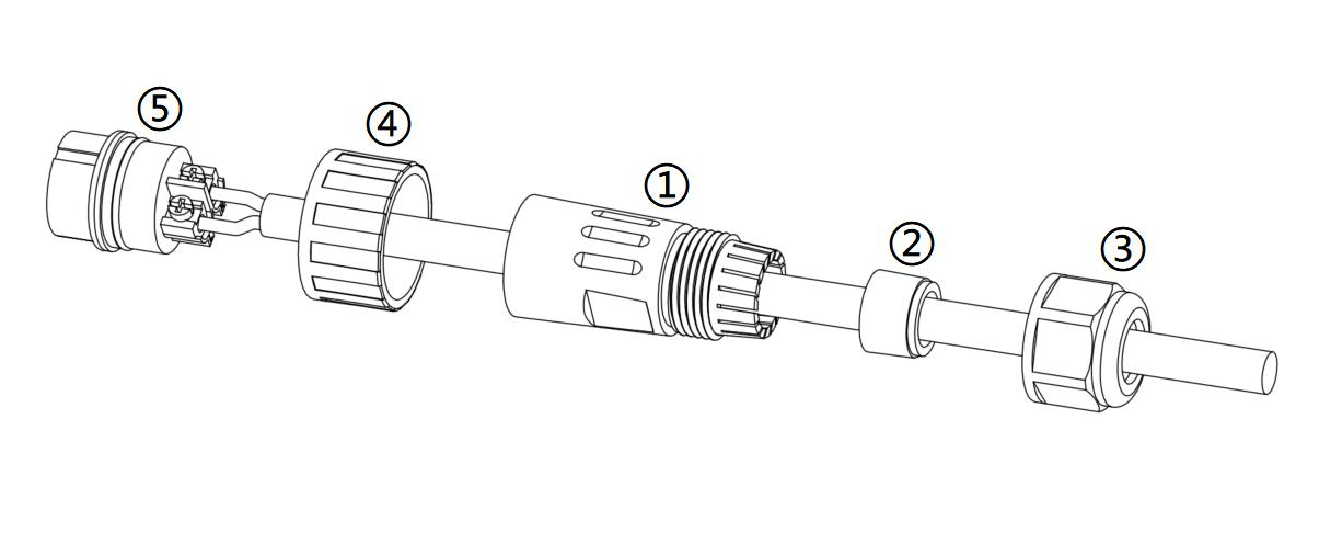
先将电源线缆接口上防水套件的组件 1、组件 2和组件 3依次旋转拆卸,然后
穿入电源线;按照12345的顺序组装电源接线端子。
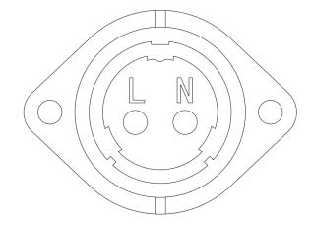
- 将线缆按照两芯航插接线说明进行接线作业
连接接地线和电源线。接裸线最大支持 1.5mm²(长度最大支持 25m)电源线,
配压线端子支持 0.75mm²(长度最大支持 15m)或 1.0mm²(长度最大支持 20m)
电源线。
端子接口注释:L-电源正极N-电源负极。
- 连接雷达电源端子
按照电源端子连接方向指示进行连接,并将端子连接处的紧固螺母拧紧;如果方向
不匹配则电源端子无法连接。
7.3.5 稳压电源模块安装
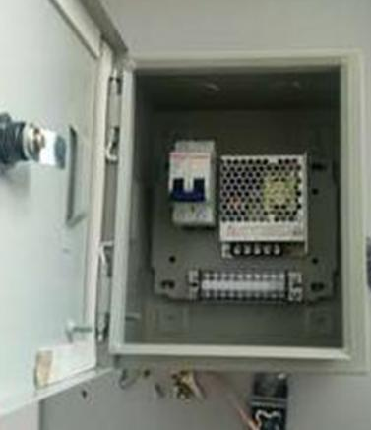
稳压电源的安装必须做到规范、整齐,电源需悬挂并固定在机箱的内壁或侧壁,
注意防水和通风,严禁摆放在机箱底部或随意堆放,严禁多电源叠放。接线要规范,
注意“正”“负”线序,防止接反,注意220V输入和24V输出,防止混淆,注意雷达端
定义的电源“正”“负”级,防止两端的线序不一致。供电、网络机箱需注意散热和防
水,线缆走线要规范,同时注意机箱的接地。
电源模块接线图解&模块安装环境(机箱需注意散热和防水)
7.3.6 网线端子及网线连接
先将网线接口上防水套件的组件 1和组件 3分离(类似电源端子,网线端子的
组件 2也保持在组件 1中),然后网线(无水晶头的状态)依次穿过组件 3、组件 2
和组件1和组件4;压接好水晶头;将网线水晶头安装于组件5中(要卡接到位);


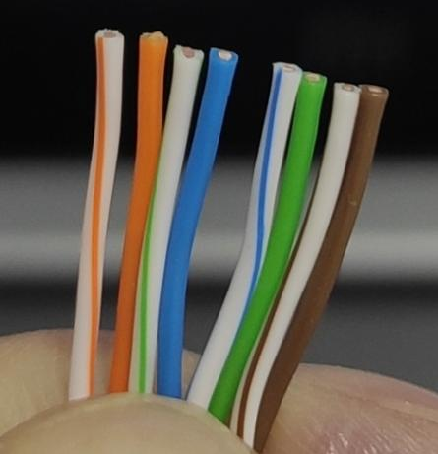
注:网线水晶头线序统一按 EIA/TIA568B标准来,即白橙、橙、白绿、蓝、白
蓝、绿、白棕和棕色。且注意视角,水晶头卡扣在背面,避免弄错造成线序颠倒。
7.3.6.1航插一
- 先将网线接口上防水套件的组件 1、组件 2和组件 3依次旋转拆卸,然后穿入网
线(如果网线水晶头带护套无法穿入,请剥离护套。若护套不可剥离,请剪掉
水晶头后再重新铆压);将网线水晶头安装于组件4中(卡口安装到位);
- 将组件 1,2,3,4连接组装;将各组件按 1234 顺序进行连接组装;防
水接头务必拧紧到位,否则会有脱落风险;
RJ45连接器A与雷达RJ45连接器B进行连接; 注意安装方向,否则无法连接;
连接端子处的卡扣完全卡合到位,意为装配连接OK,否则装配连接NG。
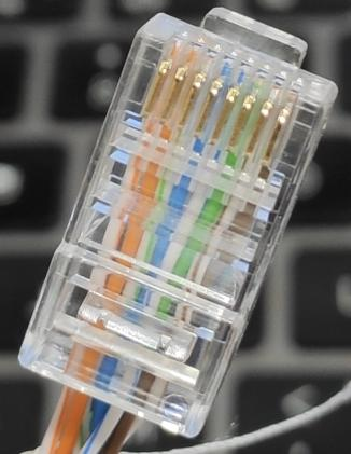

RJ45网线端子与雷达RJ45接口连接
7.3.6.1航插二
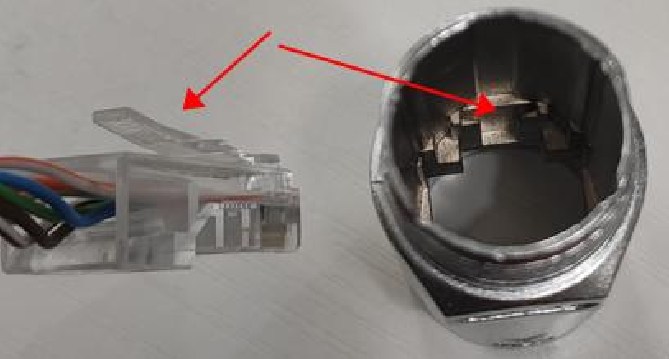
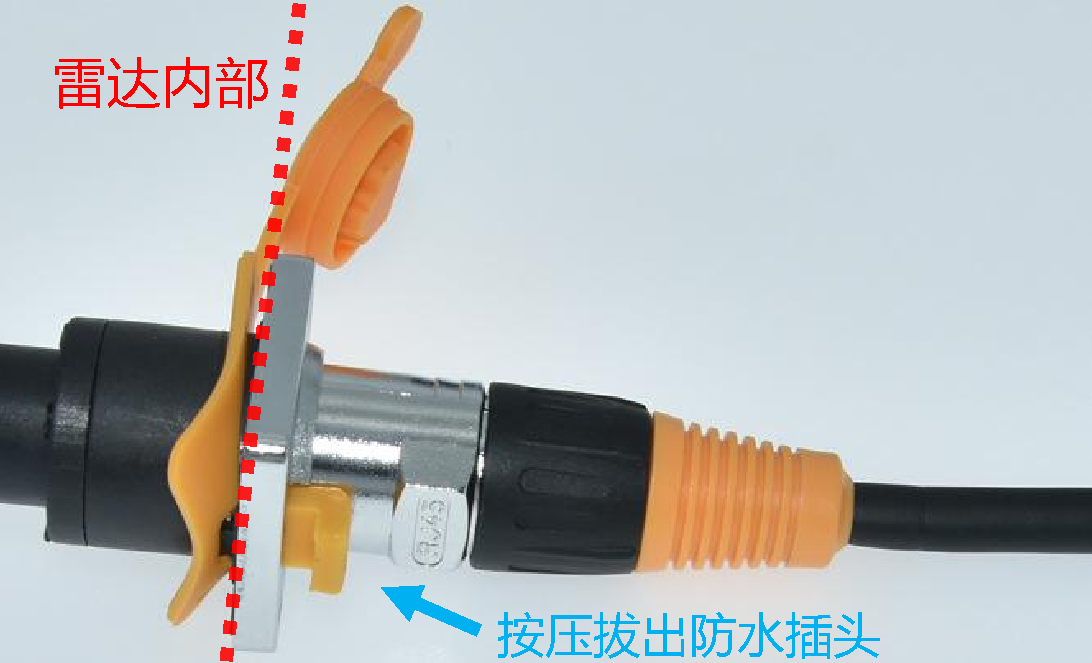
位于设备背面的网口插座和保护网线水晶头的防水插头
先将网线防水插头套件的组件 1和组件 3分离(螺接,拧开;也可能原装就是
拆散的,其中还有位于1和3中间的组件2)。


③ ② ①
网线
水晶头
然后网线(无水晶头的状态)依次穿过组件①和组件②;
压接好水晶头;
将网线水晶头从组件③后部结构限定角度卡进组件③中(参见下图中组件③与
水晶头卡扣的相对位置)。
最后组装好。其中组件②在内部起着抵住固定水晶头和后部线束防水的作用。
雷达内部
按压拔出防水插头
网线防水插头与雷达RJ45插座连接


7.3.7 防水绝缘处理
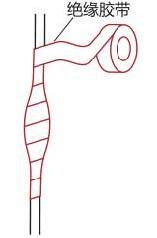
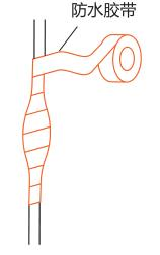
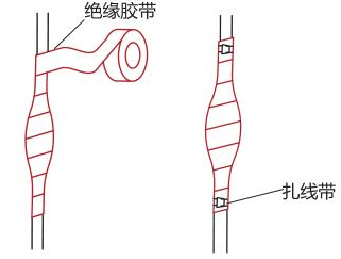
所有线缆连接处均需做防水绝缘处理;
用绝缘胶带缠绕每条线缆对接处,缠绕一层;
均匀拉伸防水胶带,使其长度为原来的2倍,再缠绕一层;
缘胶带缠绕一层。最后用扎线带绑扎上下两端;
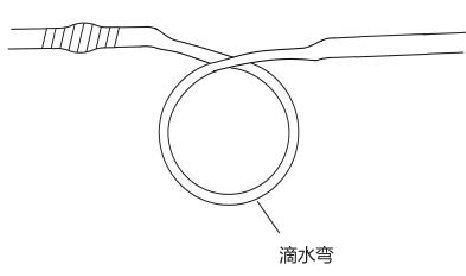
使用防护皮管或者防水胶带,包住线缆其他部分,并制作滴水弯。滴水弯呈倒Ω
型,形成线缆的最低点。
- 调试
8.1 软件部署配置
调试软件可在 Windows 7以上操作系统或者在 Windows server 2008以上的服务
器上运行,操作系统和服务器需具有独立显卡,否则调试软件中的模拟画面无法使
用。软件所依赖的最低系统配置,CPU:2.2GHz、内存:4GB、磁盘存储1GB。
8.1.1 视频控件安装
初次在电脑上使用 web调试界面,需安装视频控件,否则无法看到视频画面,
视频控件可直接通过web登录界面下载,安装后重启IE浏览器即可。
8.1.2 插件安装
软件初次使用需要安装.Net Framework 4.5.2,VC++运行库、MySQL8(可选)、
SQLite 1.0.113。
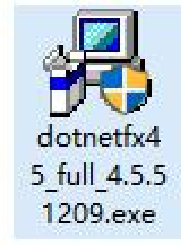
在安装盘的“安装环境”文件夹中,双击打开 dotnetfx45_full_4.5.51209.exe 可
执行文件,进行.Net环境安装。
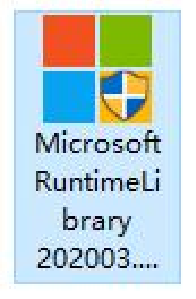
在安装盘的“安装环境”文件夹中,双击打开 Microsoft RuntimeLibrary
202003.exe可执行文件,进行VC++运行库环境安装。



8.1.3 软件登录
(1)在线登录
软件在联网情况下,在线登录页面输入正确的用户名和密码后,按下回车键或
者点击“立即登录”按钮,可以登入软件;软件可以记住输入的用户名和密码,也
可以记住自动登录,在设置正确的用户名密码并勾选记住密码和自动登录,下次打
开软件在联网的情况下会自动登入软件。
软件在线登录界面示意图
(2)离线登录
软件在未联网的情况下,在离线登录页面,用手机微信扫描屏幕上的二维码,
在线登录反馈授权码,该授权码填入软件中,软件会离线授权登入。若勾选自动登
录,软件在此次登录后的 7 天内会自动授权,无需再次扫码,离线超过 7 天要求重
新扫码授权。

软件离线登录界面示意图
(3)注销登录
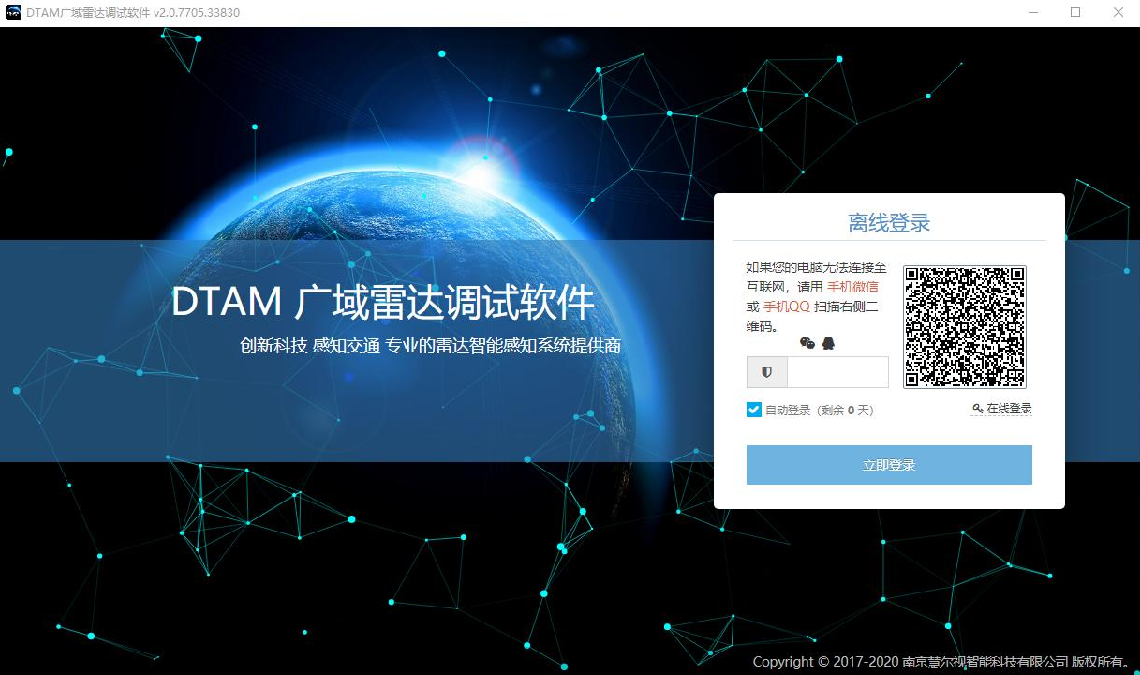

鼠标指向右上角的用户,在弹出的下拉菜单中点击注销即可。
8.2 设备基础快速配置
8.2.1 视频基础配置
- 设备IP修改
打开DTAM 调试软件,进入网络配置中TCP/IP 配置,在IPv4 中进行设备IP 配置,
在更改 IP 地址、子网掩码、网关后点击“设定”即可设置成功。(本修改方式仅设
备直连或同网段可用)。
- 视频流参数设置
进入DTAM 调试软件→点击图像视频→修改视频流参数→点击设定。(注意:
如无特殊需求,不要随意改动。)

- 图像参数设置
进入DTAM 调试软件→点击图像视频→点显示参数→修改图像参数→点击设定。
(注意:如无特殊需求,不要随意改动。)
- OSD设置
进入 DTAM 调试软件→点击图像视频→点击 OSD 设置→按需修改 OSD 参数→点
击设定。


8.2.2 设备连接
设备和调试电脑完成同一网段设置之后,可通过以下两种方式连接设备。
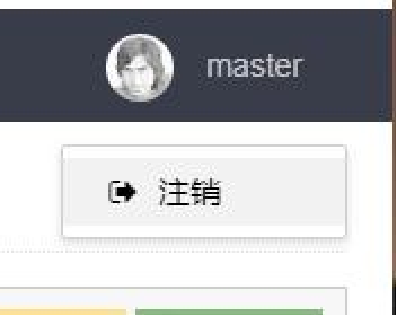
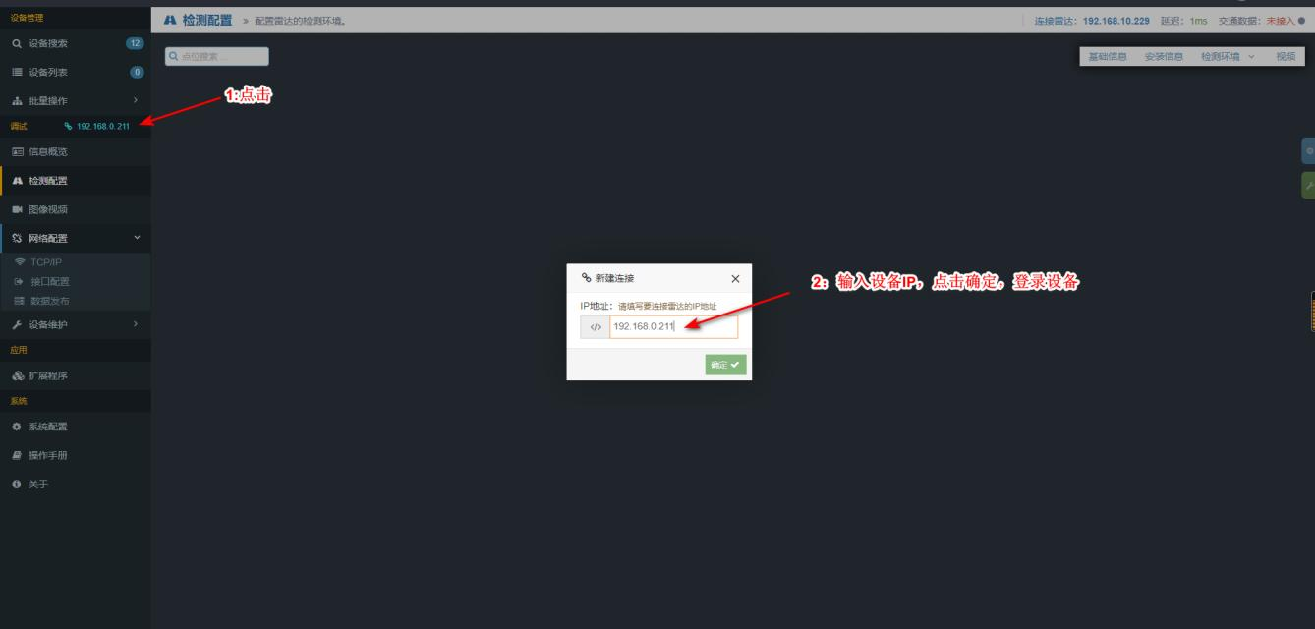
方式一:打开调试软件→点击调试栏地址→弹出框内输入雷达 IP并点击确定→
连接设备。
方式二:打开调试软件→点击设备搜索栏→搜索出设备地址后→双击地址栏连接设
备。

8.2.3 软件升级
新装设备需现场升级标准固件,升级标准固件请按照以下步骤进行升级操作:
1、点击左侧菜单栏【设备维护】 ①/【设备升级】 ②;
2、点击【固件选择】 ③,选择正确的标准固件;
3、点击【开始升级】 ④,稍等约半分钟提示升级完成,升级过程后设备会重启;
4、点击【运行模式】 ⑤,选择标准模式;
5、点击【设定】⑥,保存为标准模式,模式的切换,设备会重启;
8.2.4 车道配置
一、车道的绘制请按照以下步骤进行操作:


1、点击右上侧菜单栏【检测环境】 ①/【车道】 ②;
2、点击【+】 ③,根据实际现场环境添加渠化车道;
3、点击【来向】 ④,然后点击【+】 ③,根据实际现场环境添加来向车道;
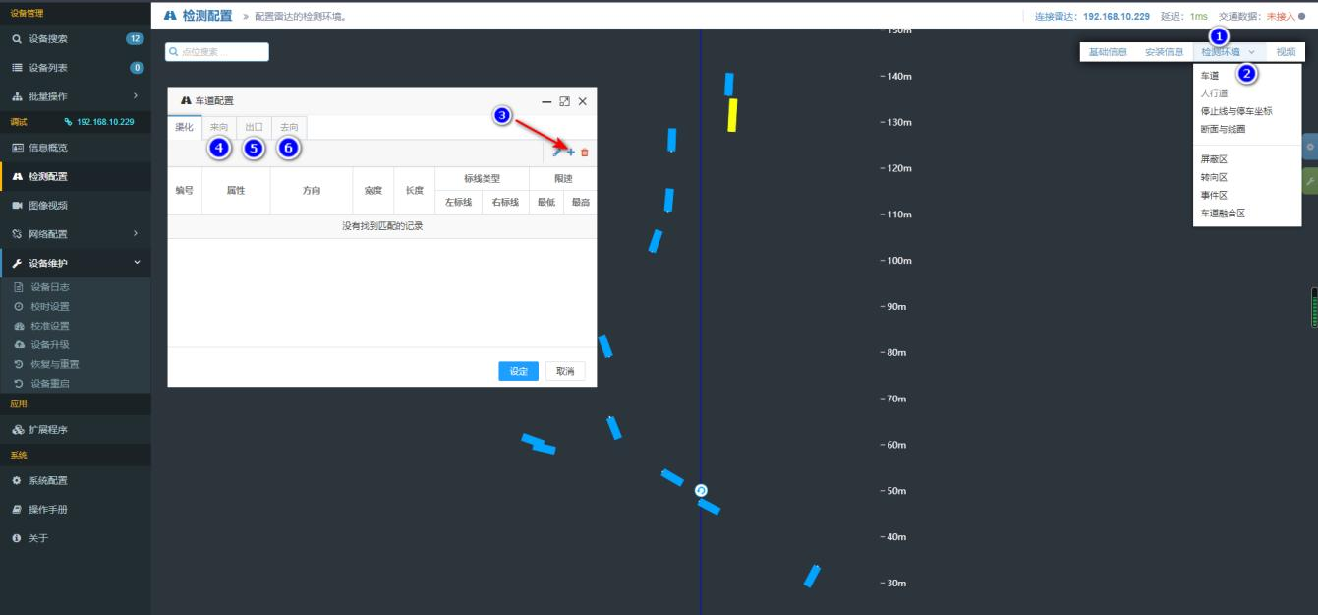
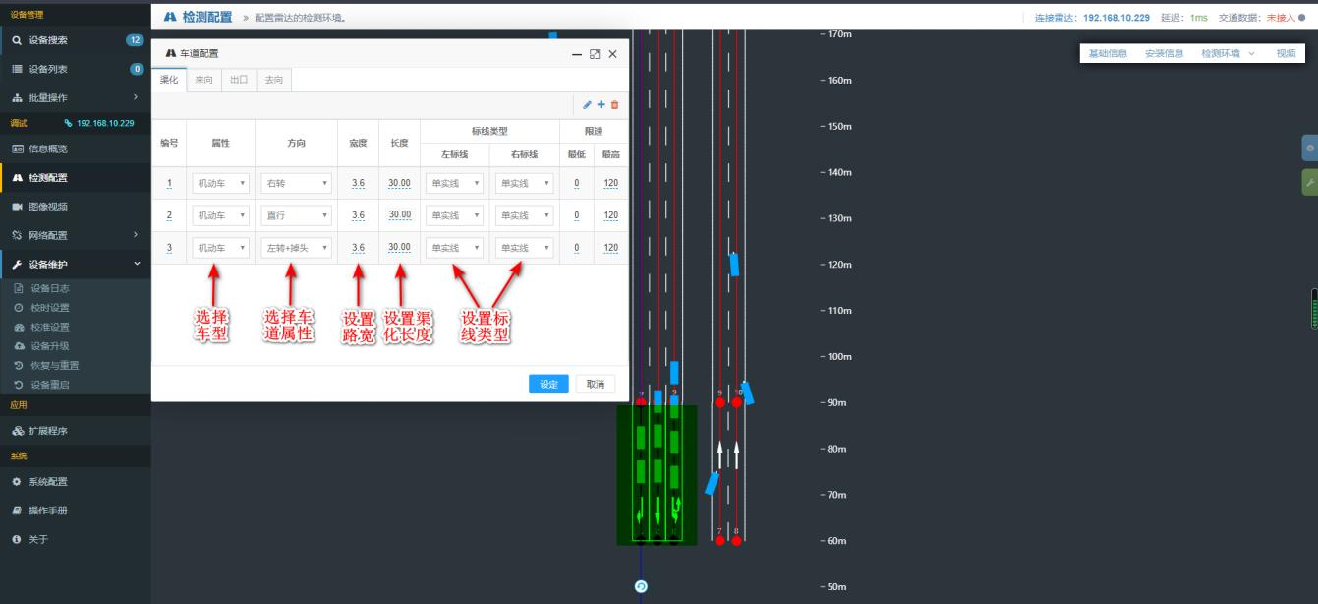
4、点击【出口】 ⑤,然后点击【+】 ③,根据实际现场环境添加出口车道;
5、点击【去向】 ⑥,然后点击【+】 ③,根据实际现场环境添加去向车道;


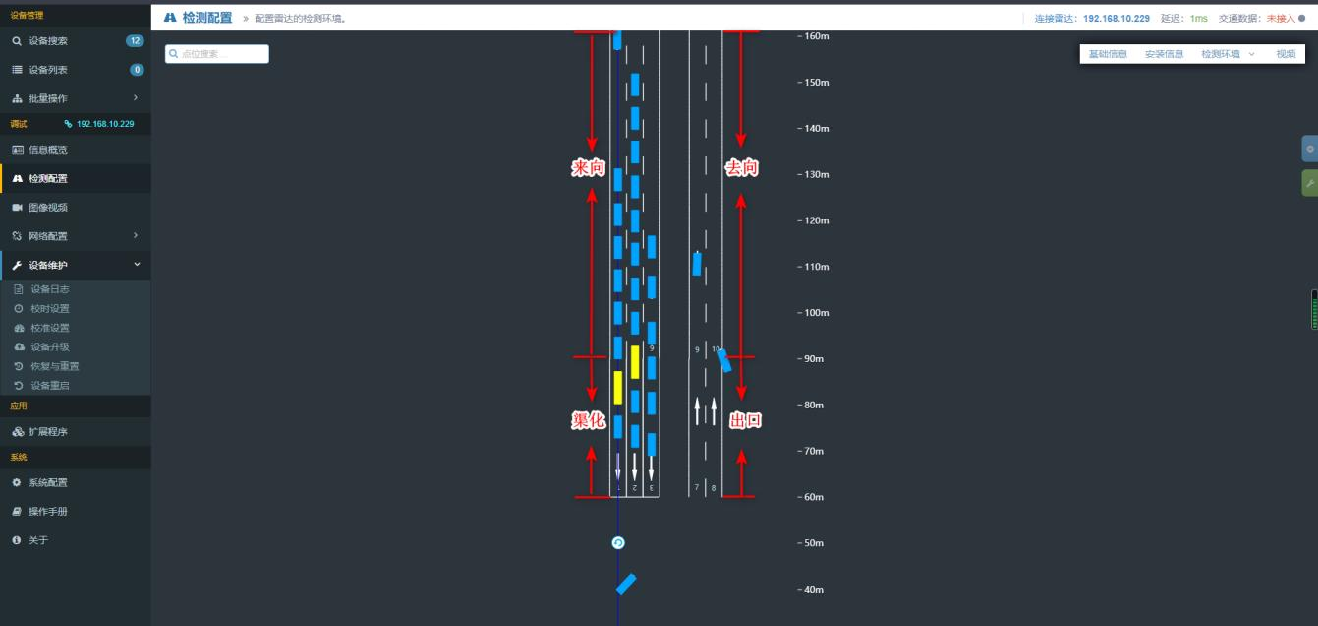
二、下图为车道上【渠化】【来向】【出口】【去向】各区域定义:
-渠化:针对路口调试,根据现场路口情况配置进口道车道宽度、长度和方向。
-来向:根据来向路段情况,配置来向路段车道宽度、路段长度和方向。
-出口:出口长度与渠化长度相等,根据现场出口情况配置出口道车道宽度和
长度以及方向。
-去向:根据现场情况配置去向车道宽度、路段长度和方向。


8.2.5 停止线停车坐标配置
-停止线位置:停止线位置参数设置,主要使得车辆在软件模拟与实际停车相
匹配。
8.2.6 雷视融合标定
雷视融合标定通过单击调试软件主菜单扩展程序进入该功能模块,选择已提前
安装好的雷视融合标定小程序进行标定,具体标定教程见雷视融合标定教程手册。
注意:雷视融合标定之前一定要将主码流的码流分辨率设置为 2K,具体操作教
程见3.2.1。


8.2.7 断面与虚拟线圈配置
雷达检测效果调试完成之后,如需要输出统计数据、评价指数和区域状态等数
据,需要配置断面和线圈(断面与各车道线圈存在绑定关系)才能查看。
- 断面及虚拟线圈配置
打开DTAM调试软件连接雷达→点击检测环境①→点击断面与线圈②→设置渠化
路段线圈③→点击根据实际情况增加断面与线圈④→点击初始化应用线圈⑤→点击设
定⑥。
操作示意图如下所示。
断面配置示意图
注意:1、断面的配置根据实际情况配置,按照需求在不同区域位置【渠化】【来
向】【出口】【去向】和不同距离处,添加符合要求的虚拟线圈。
2、点击④处后在【X坐标】处修改符合需求的断面距离,然后需点击⑤处,
进行初始化线圈后断面及线圈自动生成。
- 屏蔽区配置
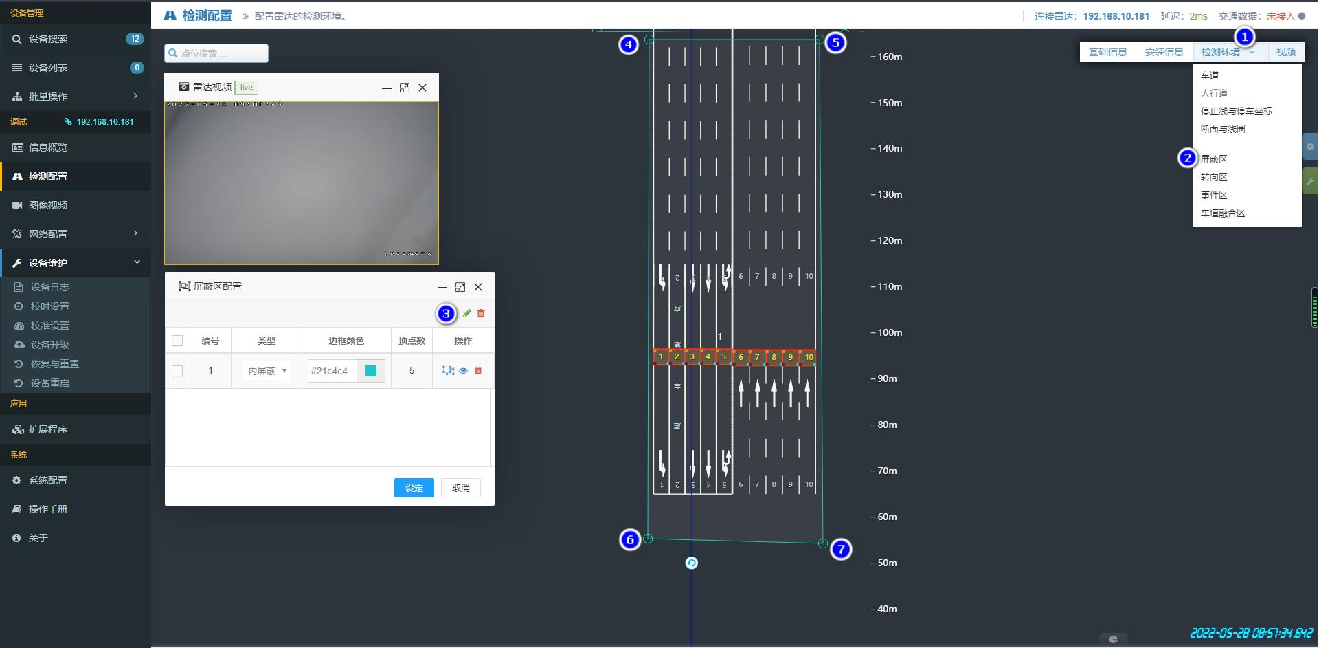
屏蔽区的作用是屏蔽车道以外的目标,只保留显示屏蔽区以内的目标。
连接雷达→单击检测配置→单击检测环境①→点击屏蔽区②→弹出的屏蔽区配
置中点击③→车道内点击需要绘制的屏蔽区④⑤⑥⑦→双击结束设置。屏蔽区左右
边界要与车道线重合,屏蔽区下边界与停止线保留大概十米的空白区。如下图所示。

屏蔽区示意图
8.2.8 事件检测配置
事件检测功能是指目标车辆进入雷达检测范围后,其轨迹和行为满足事件的触
发逻辑,对外输出目标车辆的数据。
事件检测通过绘制事件区来检测事件,一个事件框代表一个事件,只上报事件
框内检测到的事件,同时,拥堵检测是通过设置阈值来上报拥堵信息。
打开调试软件→点击“检测配置”→点击“检测环境”→点击“事件区”。
事件区设置操作步骤图
事件检测区域配置完成后,点击“公共事件参数”进入到事件触发条件配置界
面。选择需要配置的事件类型,打开启用,根据现场要求配置相关的事件参数,点
击设定保存。

8.2.9 数据发布
(1) 微波数据平台
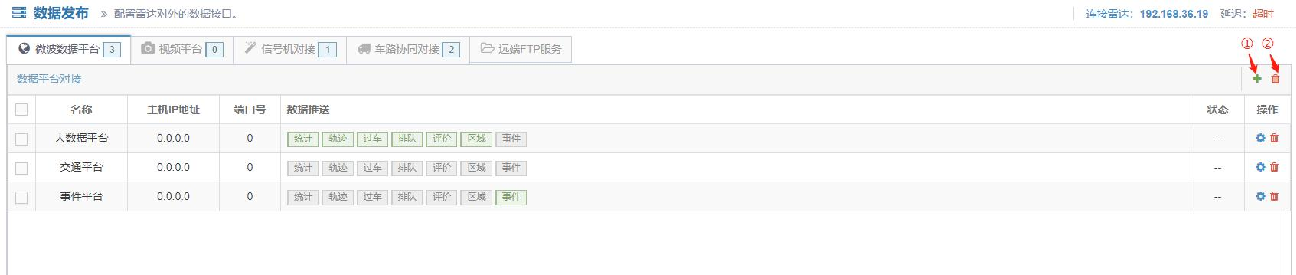
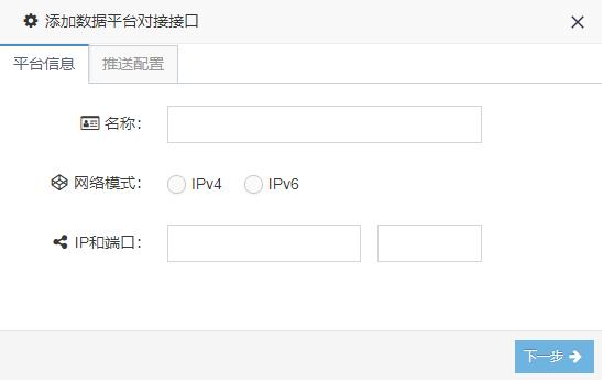
微波数据平台是调试软件配置雷达对外的数据接口的设置,点击①可添加数据
平台对接接口,填写弹出框格中的“平台信息”,填写“名称”、“IP 和端口”,
勾选网络模式,点击“下一步”进入推送配置界面,移动下拉选择各类数据,选择
所需数据,勾选“使能”选项,点击“设定”,即可设置成功;点击②可删除添加
的数据平台对接接口。
(2) 视频平台