
海康威视磁盘阵列CVR掉盘,换盘问题处理
一、问题现象
海康威视CVR(Central Video Recorder)磁盘阵列出现硬盘掉线、显示异常、存储空间不足等问题,需要及时处理以避免数据丢失。
二、掉盘原因分析
- 硬盘故障 :硬盘本身出现物理或逻辑故障
- 连接问题 :SATA线或背板连接松动
- 电源问题 :电源供电不稳定或功率不足
- 散热不良 :设备内部温度过高
- 固件问题 :CVR固件版本过旧或有bug
三、检测步骤
步骤1:访问CVR管理界面
- 打开浏览器,输入CVR的IP地址
- 输入用户名和密码登录
- 进入"存储管理"或"硬盘管理"界面
访问地址示例:https://CVRIP:2004
步骤2:查看硬盘状态

- 查看硬盘列表,识别掉线硬盘
- 记录掉线硬盘的槽位号
- 查看硬盘的SMART信息
- 检查硬盘使用时间和健康状况
步骤3:检查硬盘连接
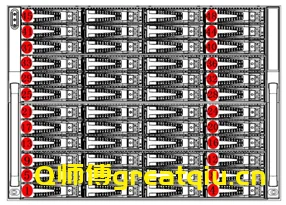
- 断电后打开机箱
- 检查SATA线连接是否牢固
- 检查背板插槽是否有问题
- 重新插拔SATA线和电源线
步骤4:测试硬盘
- 将可疑硬盘拆下
- 连接到电脑进行测试
- 使用硬盘检测工具(如CrystalDiskInfo)
- 查看硬盘SMART信息和健康状态
步骤5:确定处理方案
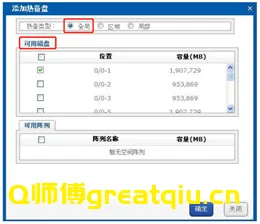
- 如果硬盘检测正常,重新安装并观察
- 如果硬盘故障,需要更换新硬盘
- 如果连接问题,更换SATA线或背板
四、更换硬盘步骤
步骤1:备份数据
- 如果硬盘还能访问,先备份重要数据
- 确认CVR处于非录制状态
- 记录硬盘RAID配置信息
步骤2:安全断电
- 正常关闭CVR系统
- 断开电源线
- 等待30秒确保完全断电
步骤3:更换硬盘

- 标记故障硬盘位置
- 拆卸故障硬盘
- 安装新硬盘(确保规格一致)
- 连接SATA线和电源线
- 关闭机箱盖
步骤4:上电初始化
- 接通电源
- 启动CVR系统
- 进入存储管理界面
- 识别新硬盘
步骤5:重新配置RAID
- 选择新硬盘
- 添加到现有RAID组
- 开始重建RAID(如需要)
- 等待重建完成(可能需要数小时)
五、数据保护措施
- 定期备份 :建立定期备份机制,重要数据双重保护
- 监控硬盘健康 :定期查看SMART信息,提前预警
- 合理配置RAID :根据需求选择合适的RAID级别
- 保持良好环境 :确保设备运行环境温度适宜
- 使用优质硬盘 :选择企业级或监控专用硬盘
六、预防措施
- 定期检查硬盘运行状态
- 保持设备良好散热
- 使用UPS保证供电稳定
- 定期清理灰尘
- 及时更新固件
- 建立硬盘更换计划
七、常见问题
问题1:新硬盘无法识别
- 检查硬盘是否正确安装
- 确认硬盘规格兼容
- 检查SATA线和电源线连接
- 尝试更换槽位测试
问题2:RAID重建时间过长
- 这是正常现象,请耐心等待
- 不要中断重建过程
- 确保设备持续供电
- 监控重建进度
问题3:多次更换硬盘仍掉盘
- 检查背板是否有问题
- 检查电源供电是否充足
- 检查设备温度是否过高
- 联系技术支持进行深度检测
八、注意事项
- 更换硬盘前务必断电,确保安全
- 保持硬盘和手部干燥,避免静电
- 使用与原硬盘相同规格的硬盘
- 重建RAID期间不要关机或断电
- 定期检查硬盘运行状态
- 建立硬盘维护记录
九、技术支持
如遇技术问题,请联系:
- 海康威视官方客服:400-800-5992
- 技术支持邮箱:support@hikvision.com
- 官网:www.hikvision.com