一.平台的登录及系统管理的进入
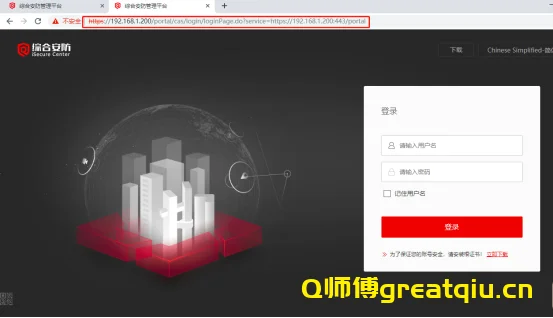
1.打开谷歌浏览器,网页输入平台IP(例如:192.168.1.200),如图1:
2.输入用户名及密码,登录进入平台,进入后如图2:
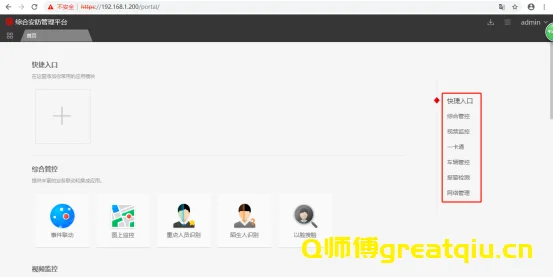
右边标注的为菜单;
点开右上角,选择系统管理,如图3:
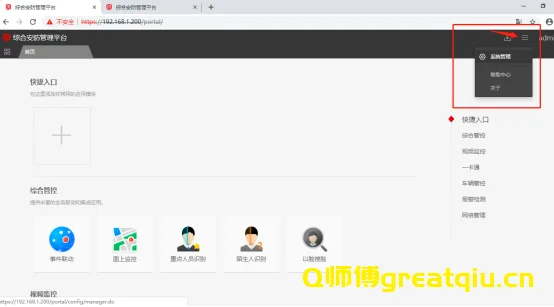
3.点击系统管理,跳转进入新的页面,如图4:
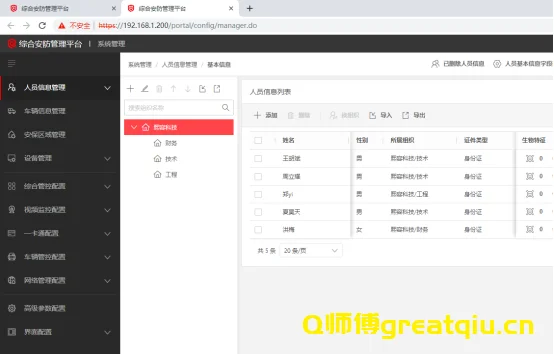
二.添加人员信息:
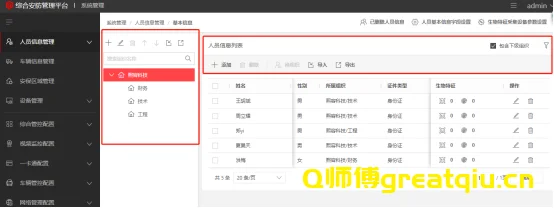
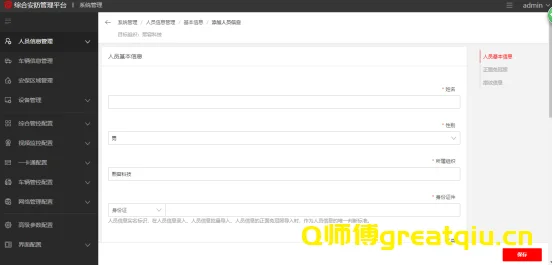
进入系统管理,选择人员信息管理,选择相应组织(组织可根据现场条件来自行构建),点击添加人员,如图5;进入添加人员信息界面,输入人员信息(人脸及指纹看现场情况来确认是否录入),如图6:
注:人员信息过多时可批量导入(点击导入,下载人员信息模板,具体信息类似车辆信息批量导入,具体格式类似)
三.添加车辆信息:
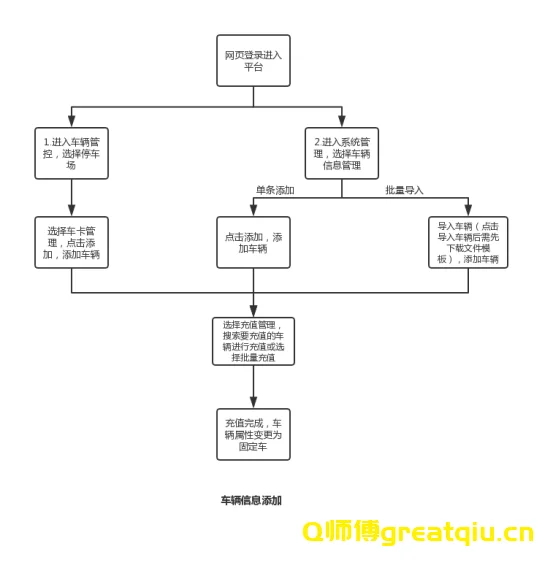
进入系统管理,选择车辆信息管理,点击添加,如图7;进入添加车辆信息界面,如图8:
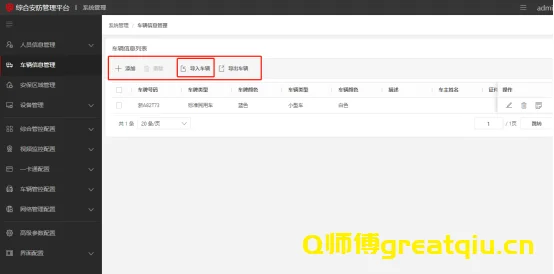
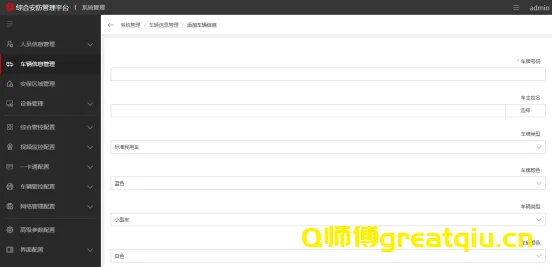
备注:*号为必填项,其余的可默认,不用修改;车辆数据过多时可导入车辆(点击导入车辆可下载文件模板,如图9)
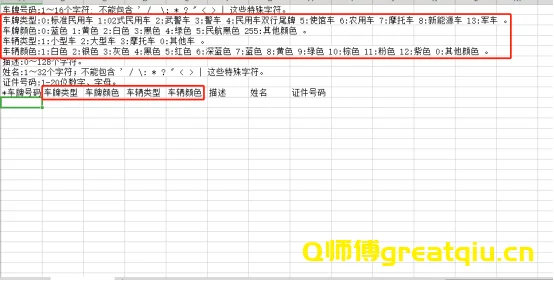
注:标注的字段填写时需输入对应序号,不强求与实际车辆一致,但要注意单元格格式要改为文本格式,默认是常规,其余字段默认常规即可;
四.设备管理及安保区域管理
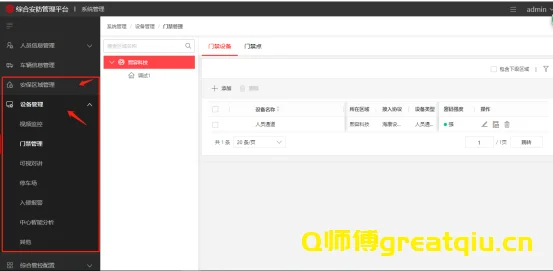
安保区域对应设备管理里的安防区域,如图10:
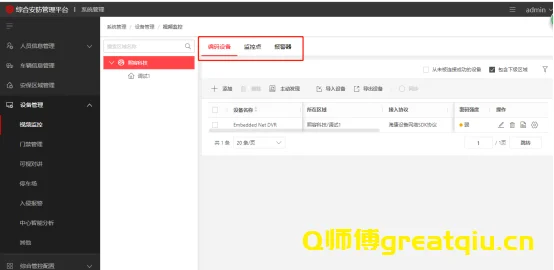
1. 视频监控的添加:
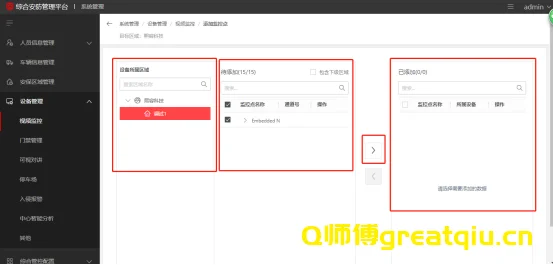
先添加编码设备(无论是硬盘录像机还是单点位添加都需要先添加到编码设备里),然后添加监控点,从对应的编码设备里选择在线的监控点添加,如图11:
1. 门禁管理的添加:
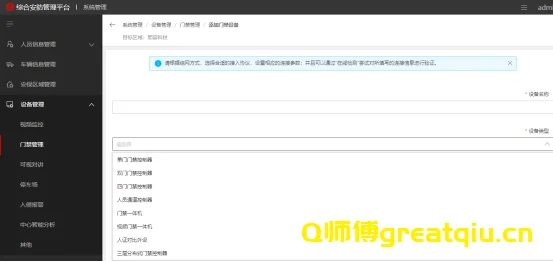
与监控点的添加类似,先添加门禁设备,再选择门禁点;
注:人员通道的设备添加也属于门禁系统,其中人脸识别设备在添加的时候设备类型需要选择视频门禁一体机,人员通道主机正常都属于双门门禁控制器;
停车场的添加:
①.设备的添加:
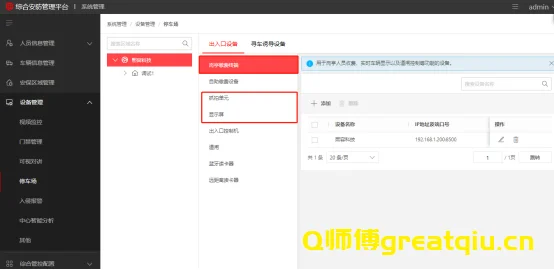
主要需要添加岗亭缴费终端(即出入口管理单元),抓拍机,LED屏(注140系列闸机添加时既可直接添加道闸设备,也可以分开添加);
注:设备添加的时候需注意设备型号,添加的设备型号必须与现场实际设备一致;
②.停车场的添加:
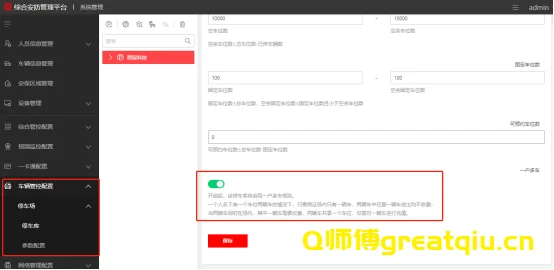
若存在一户多车用户,在创建停车场时需开启一户多车选项;
五.人员发卡及门禁管理
1.人员发卡
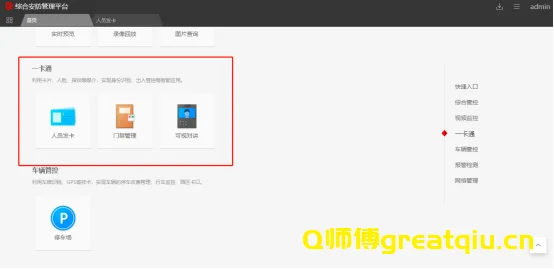
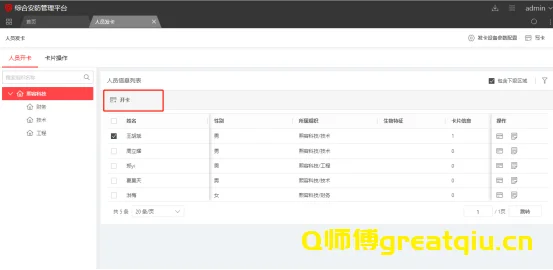
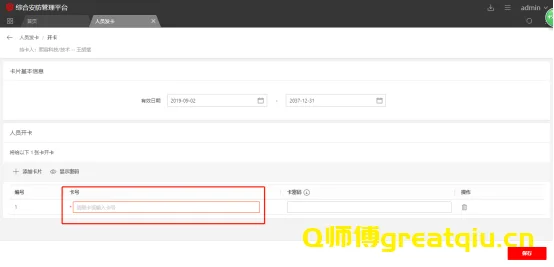
主界面中点击人员发卡,选择需要开卡的人员,点击开卡,刷卡自动读取卡号,保存即可;
门禁管理
主界面中点击门禁管理,进入门禁管理界面,点击权限配置,根据实际情况选择按组织或按人员配置权限,点击添加权限,以按人员配置权限为例;
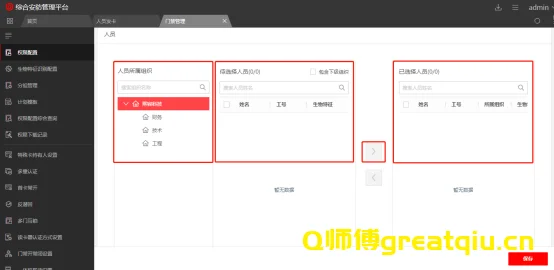
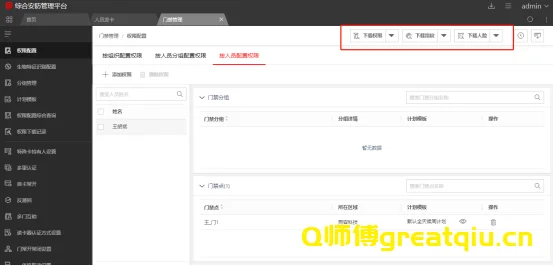
下载权限时先下载权限(一定是先下载了权限才能再去下载人脸或指纹),再下载人脸,最后下载指纹;(具体视现场情况来定,没有人脸及指纹时只需下载权限即可);
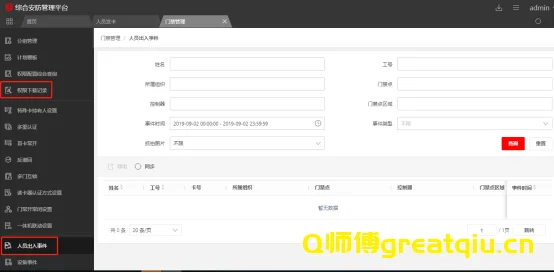
注:实际通行时若验证失败可在门禁管理的人员出入事件中查看记录;权限若下载失败可在权限下载记录中查看原因;
车辆管控
点击车辆管控模块下的停车场,进入停车场界面
1. 车卡管理
车卡管理与后台车辆信息管理一致,均可用作车辆的添加(区别在于后台可以批量,此处仅可单条添加);
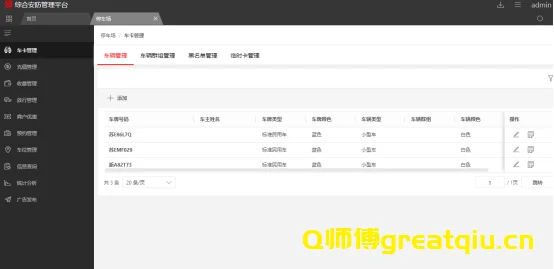
注:车辆群组与一户多车是两个概念;群组车辆主要用于部分不符合现场出入规则或收费规则的车辆
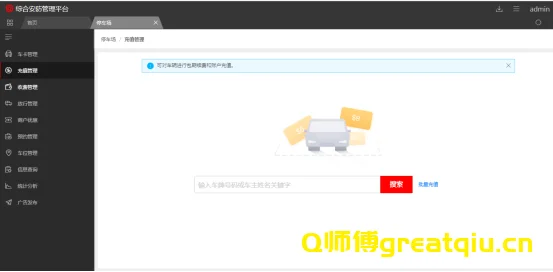
1. 充值管理
用于固定车的包期充值,输入需要充值的车辆,查询车辆后即可充值,抑或批量充值;
1. 收费管理
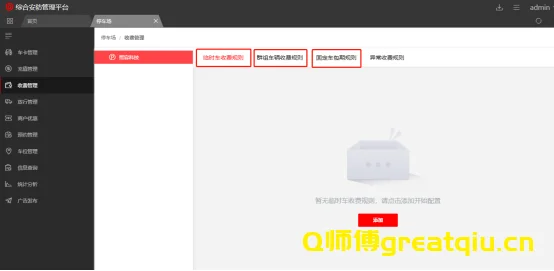
用于设置车辆的收费规则(临时车、固定车、群组车)