
海康威视综合安防平台快速修改监控点名称攻略
一、功能说明
海康威视综合安防平台支持批量修改监控点名称,通过导入导出功能,可以快速完成大量监控点的重命名工作,提高运维效率。
二、适用场景
- 新项目监控点批量命名
- 监控点名称规范化
- 批量更新监控点信息
- 监控点名称纠错
三、操作步骤
步骤1:登录平台
- 打开综合安防平台
- 输入管理员账号和密码
- 登录系统
步骤2:进入监控点管理
- 进入"资源管理"→“监控点管理”
- 选择需要修改的监控点
- 点击"导出"按钮
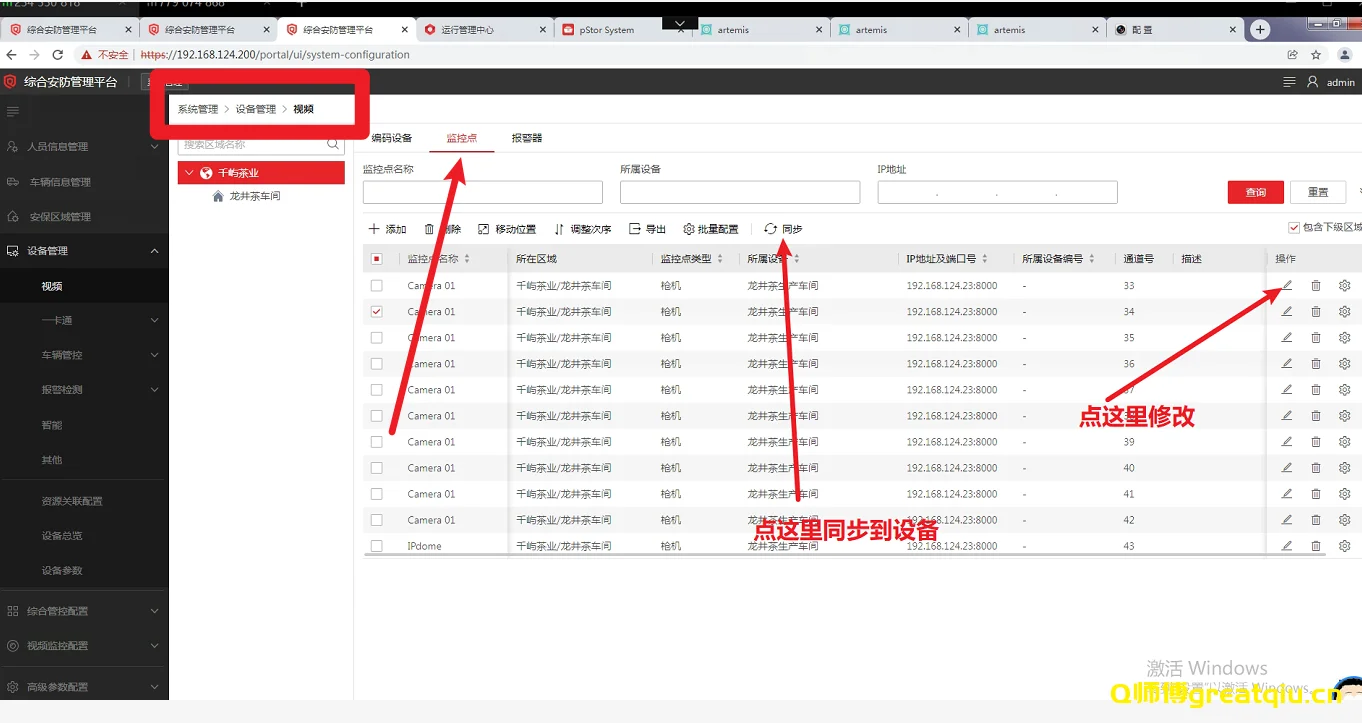
步骤3:导出监控点信息
- 选择导出格式(Excel/CSV)
- 选择需要导出的字段
- 点击"确定"开始导出
- 保存导出文件
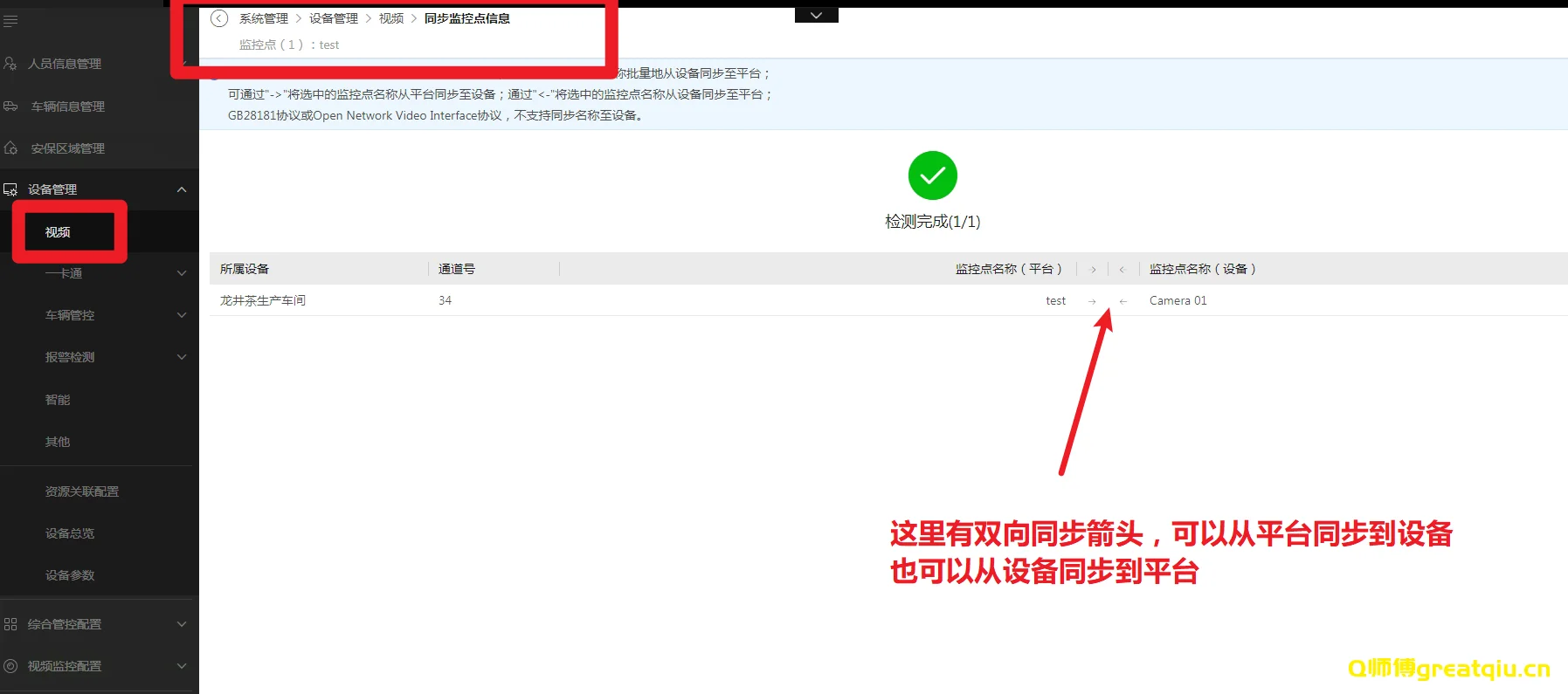
步骤4:修改监控点名称
- 打开导出的Excel文件
- 找到"监控点名称"列
- 批量修改监控点名称
- 保存修改后的文件
步骤5:导入修改后的信息
- 返回监控点管理界面
- 点击"导入"按钮
- 选择修改后的Excel文件
- 选择"更新监控点名称"选项
- 点击"确定"开始导入
步骤6:验证导入结果
- 查看导入日志
- 确认导入成功数量
- 检查监控点名称是否更新
- 如有失败项,查看失败原因
四、命名规范建议
监控点命名格式:
- 格式:区域-楼层-位置-功能
- 示例:A栋-1层-大门-出入口
- 避免使用特殊字符
- 建议使用中文或英文
五、常见问题
问题1:导出失败
- 检查监控点数量是否过多
- 尝试分批导出
- 检查网络连接
问题2:导入失败
- 确认Excel格式正确
- 检查必填字段是否完整
- 确认监控点ID未修改
问题3:名称未更新
- 确认选择了"更新"选项
- 检查Excel文件是否正确保存
- 尝试重新导入
六、注意事项
- 导入前先备份原数据
- 不要修改监控点ID
- 确认Excel文件格式正确
- 导入时选择正确的更新选项
- 批量操作建议在低峰期进行
七、技术支持
如遇技术问题,请联系:
- 海康威视官方客服:400-800-5992
- 技术支持邮箱:support@hikvision.com
- 官网:www.hikvision.com