
海康威视综合安防平台角色用户权限配置说明
一、功能说明
海康威视综合安防平台支持角色和用户权限管理,通过创建不同的角色和分配相应的权限,可以实现对用户的精细化权限控制,确保系统安全。
二、权限体系
角色层级:
- 系统管理员:拥有所有权限
- 管理员:拥有大部分管理权限
- 操作员:拥有基本操作权限
- 查看员:仅有查看权限
权限类型:
- 设备管理权限
- 录像回放权限
- 用户管理权限
- 系统配置权限
三、配置步骤
步骤1:创建角色
- 登录综合安防平台
- 进入"系统管理"→“角色管理”
- 点击"新增角色"按钮
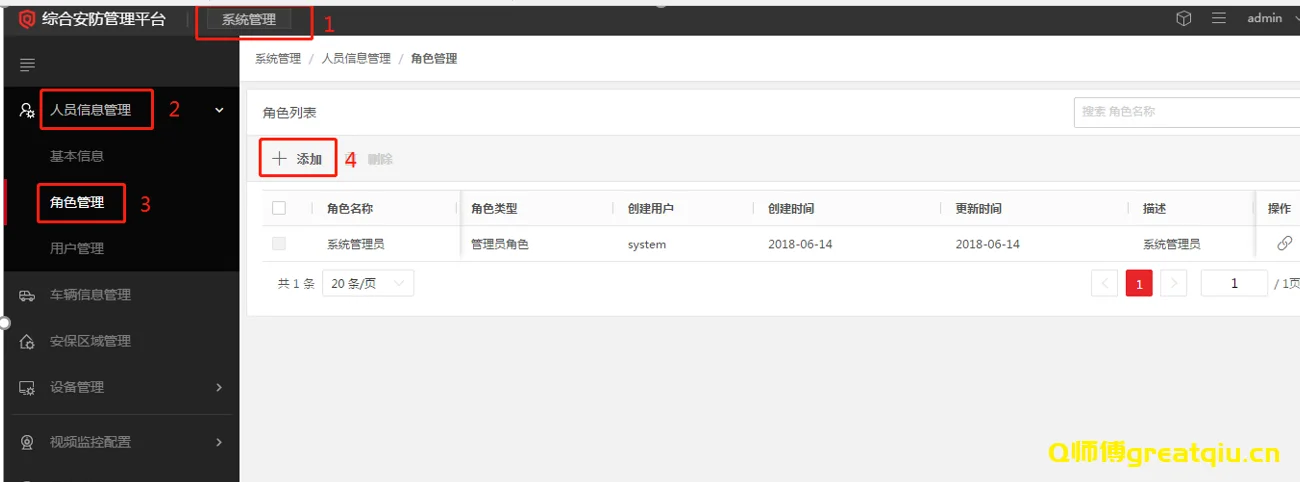
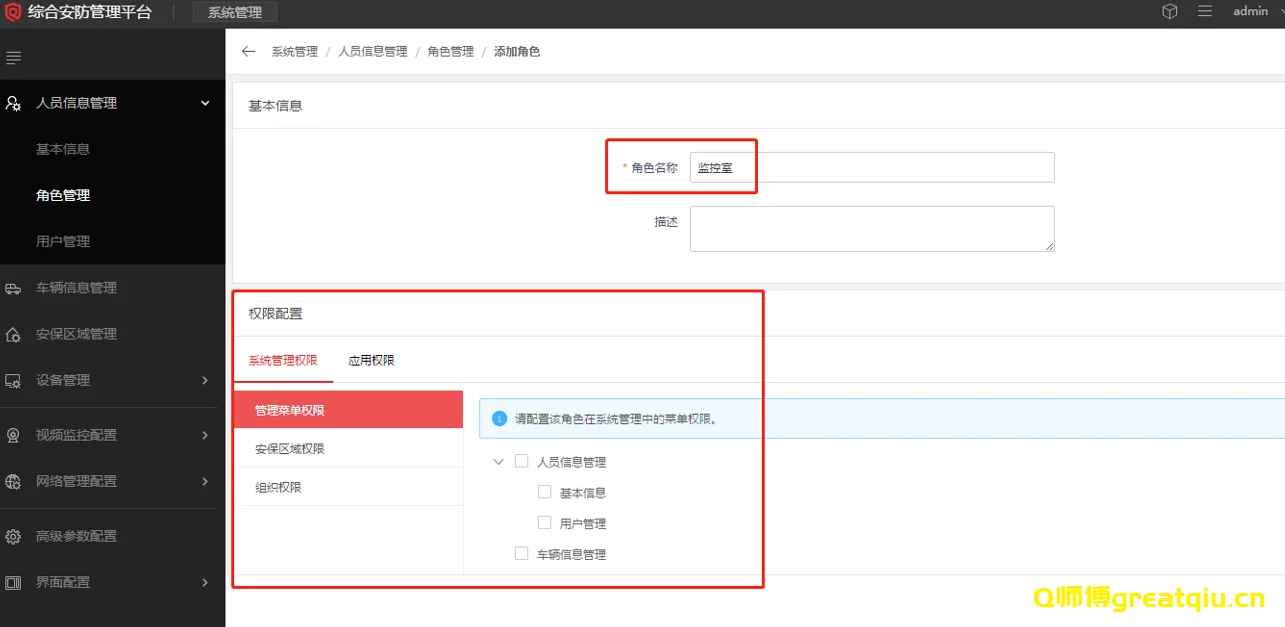
步骤2:设置角色基本信息
- 输入角色名称
- 选择角色类型
- 填写角色描述
- 点击"下一步"
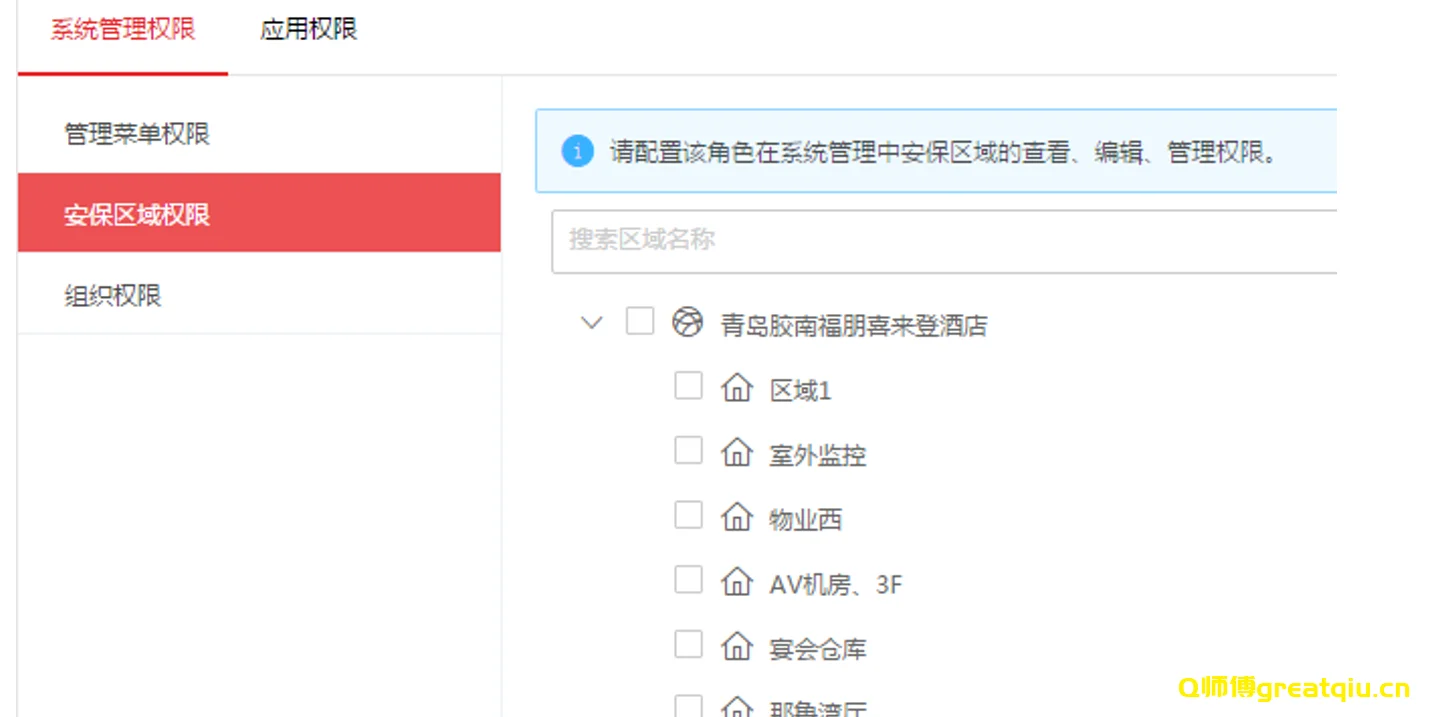
步骤3:分配角色权限
- 在权限列表中勾选需要的权限
- 按模块分类选择权限
- 查看权限说明
- 点击"下一步"
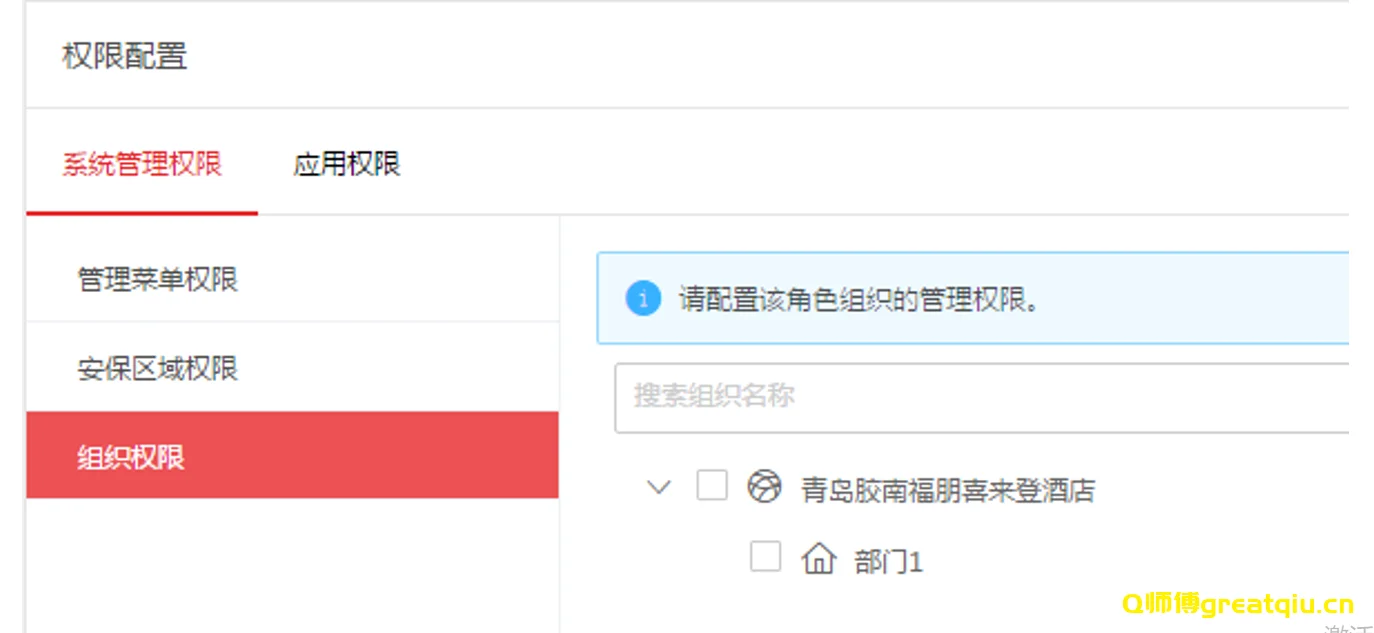
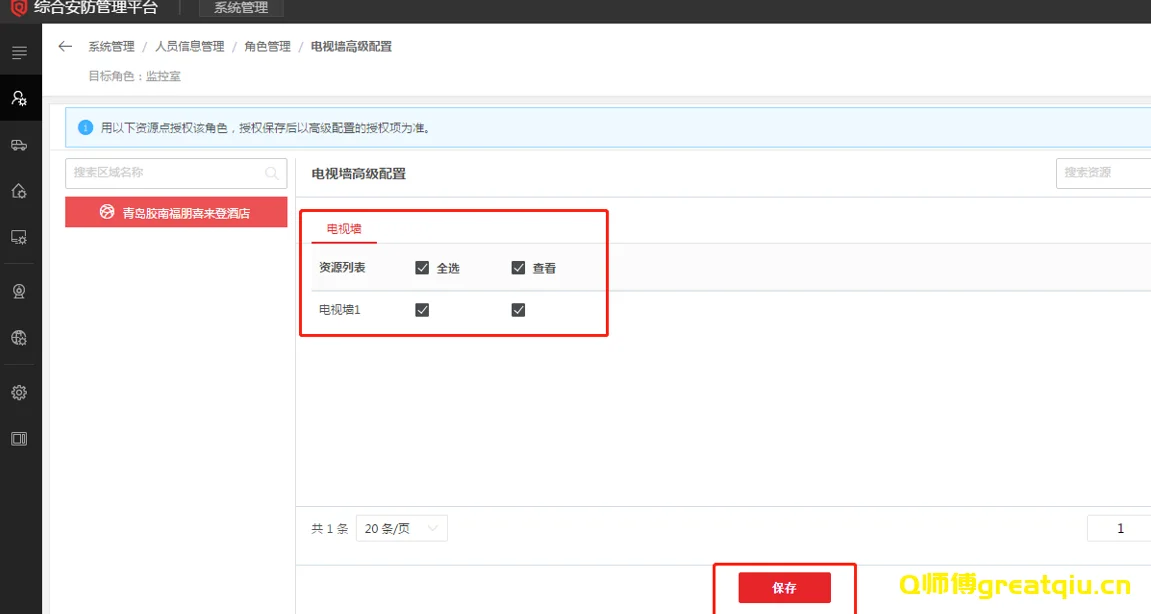
步骤4:设置资源权限
- 选择可访问的组织
- 选择可访问的设备
- 设置权限范围
- 点击"下一步"
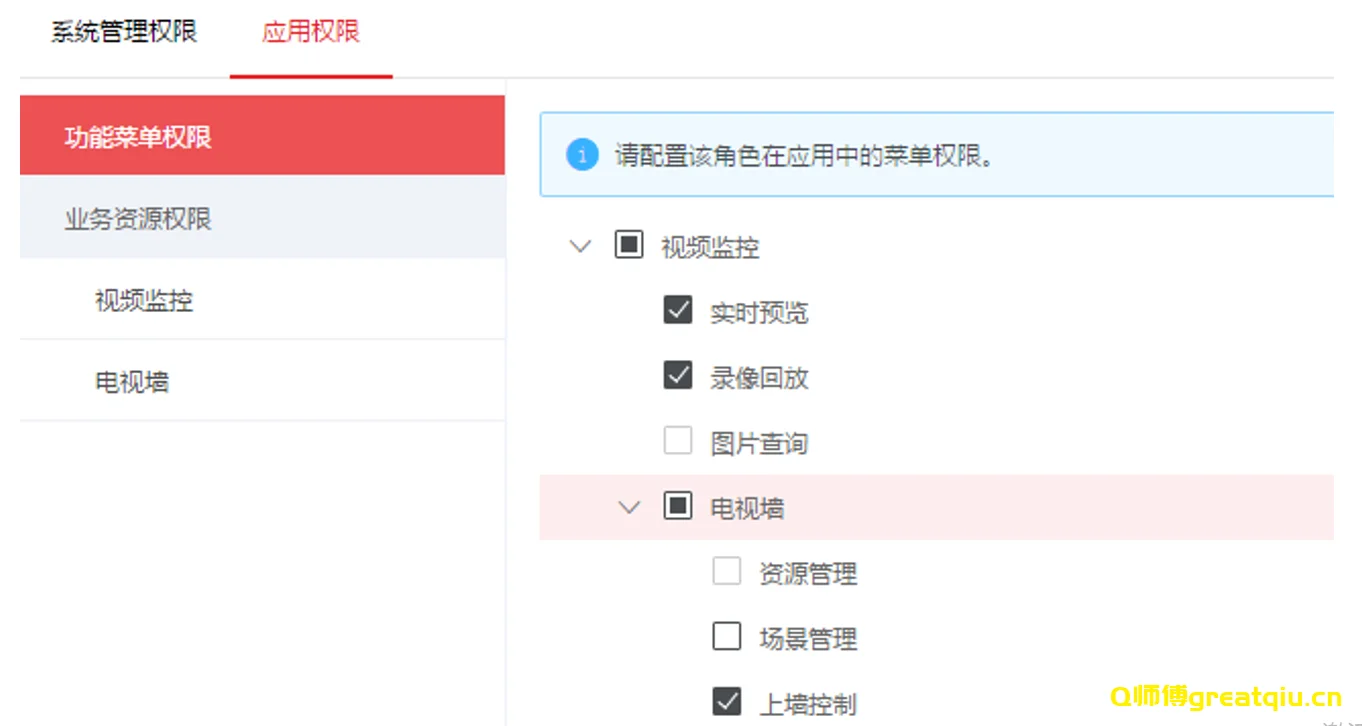
步骤5:配置其他权限
- 设置录像回放权限
- 设置设备控制权限
- 设置告警查看权限
- 点击"下一步"
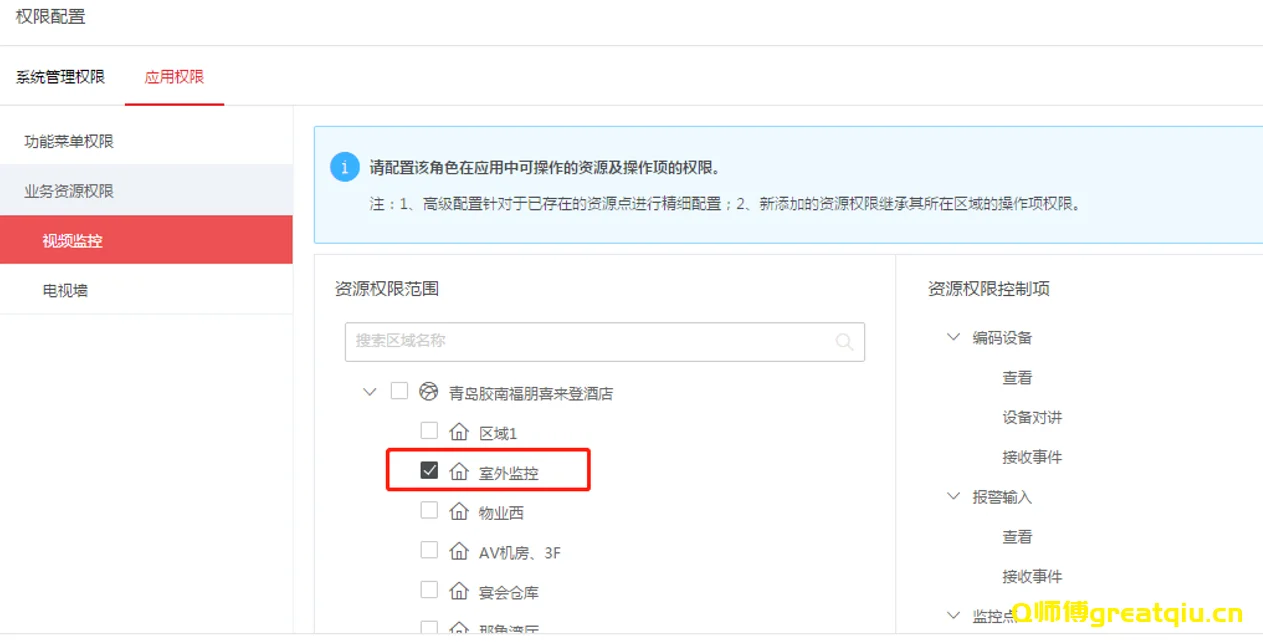
步骤6:完成角色创建
- 确认角色配置信息
- 点击"完成"保存角色
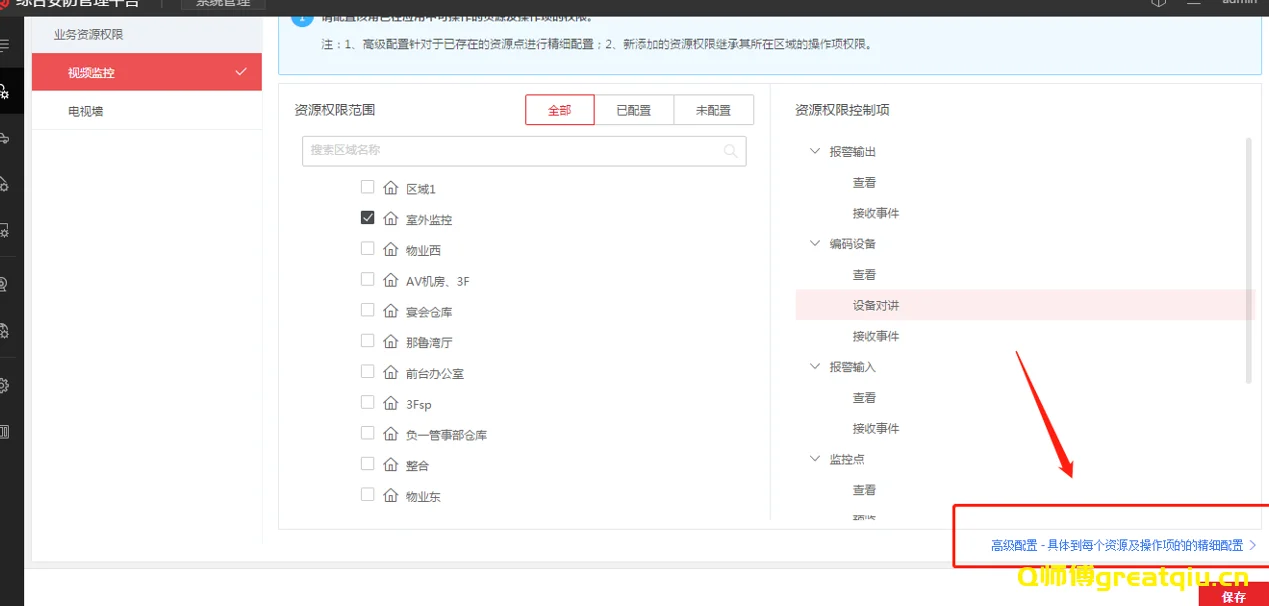
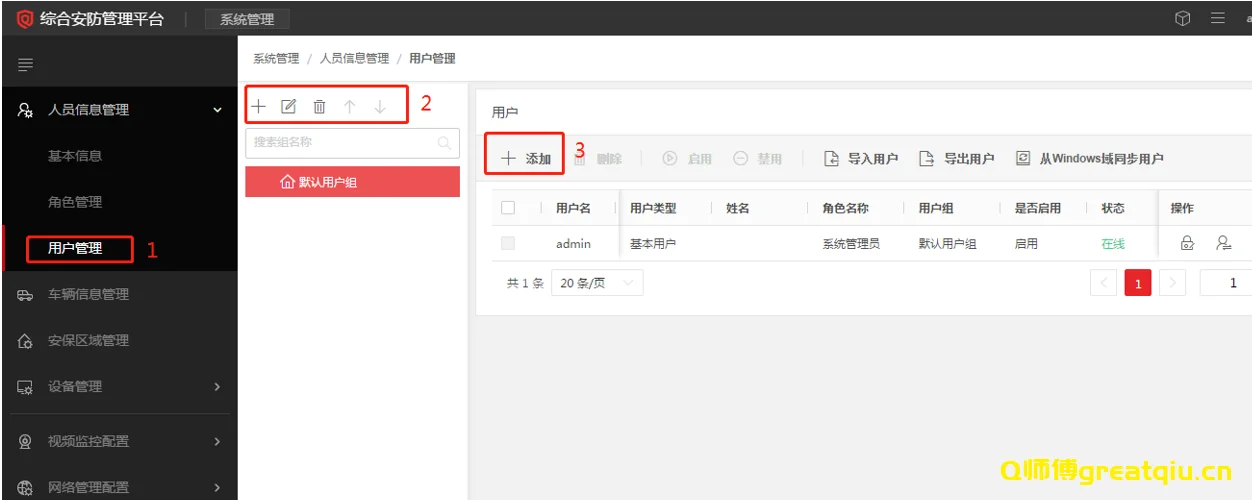
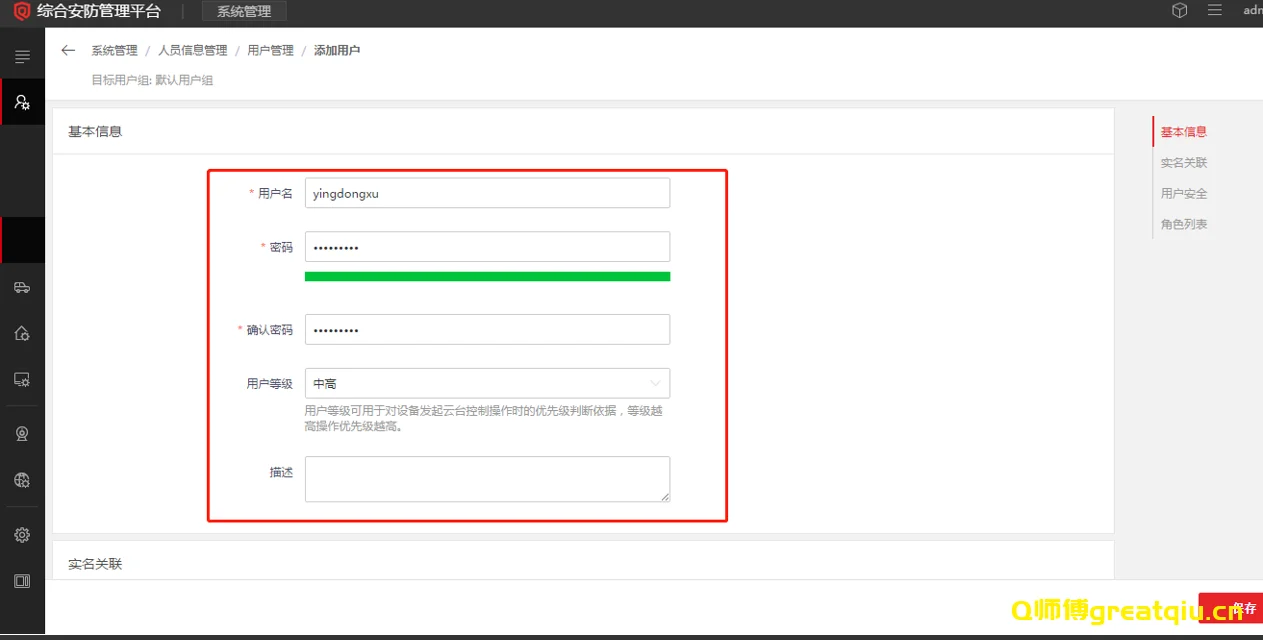
步骤7:创建用户并分配角色
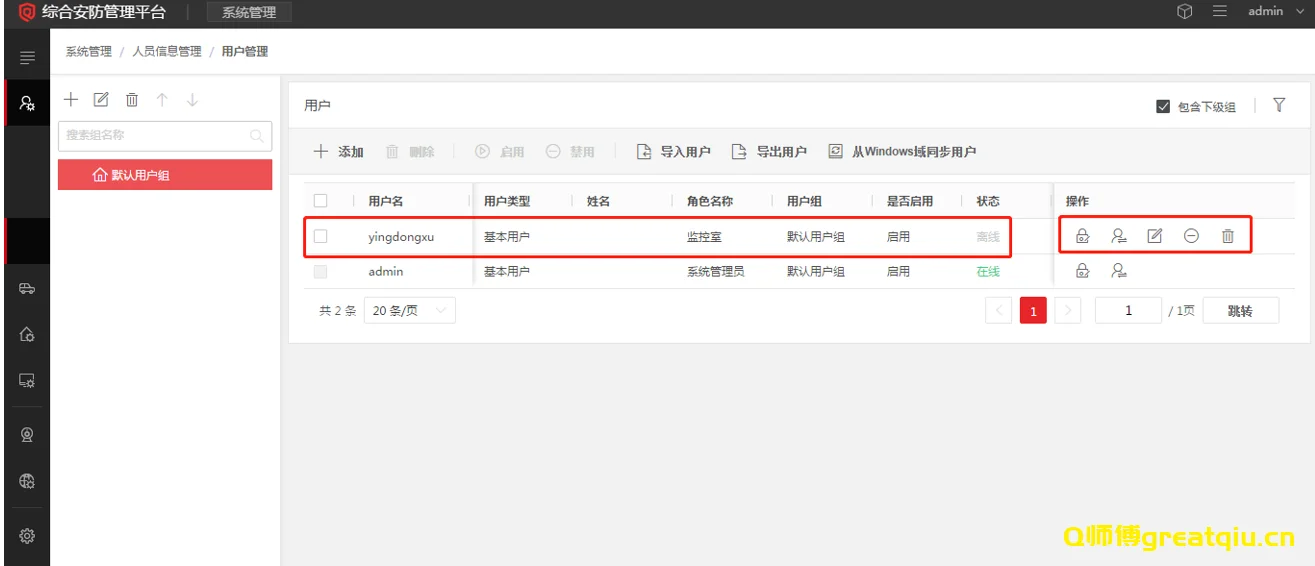
- 进入"用户管理"
- 点击"新增用户"
- 填写用户基本信息
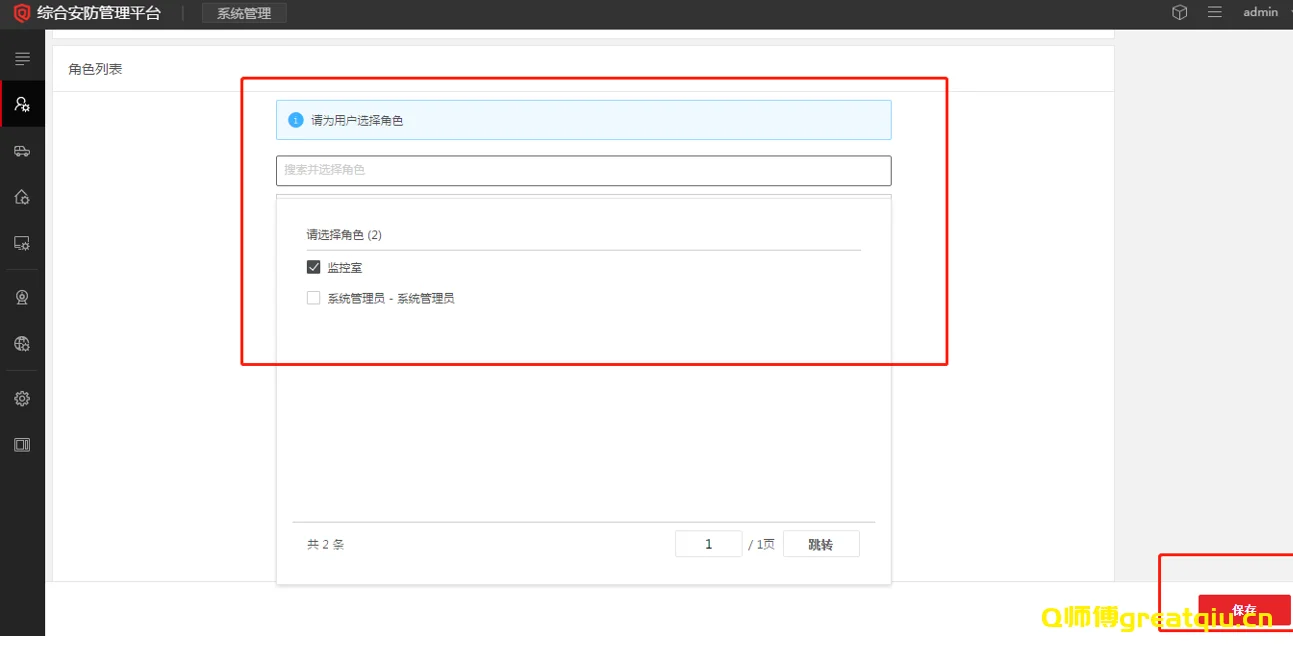
- 分配角色
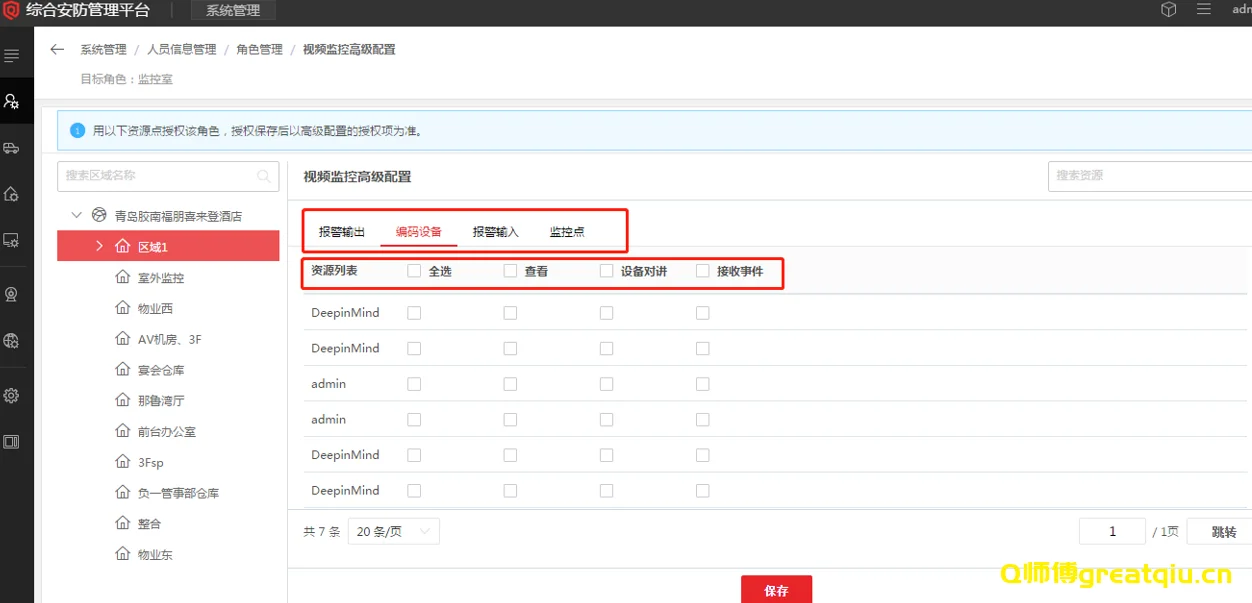
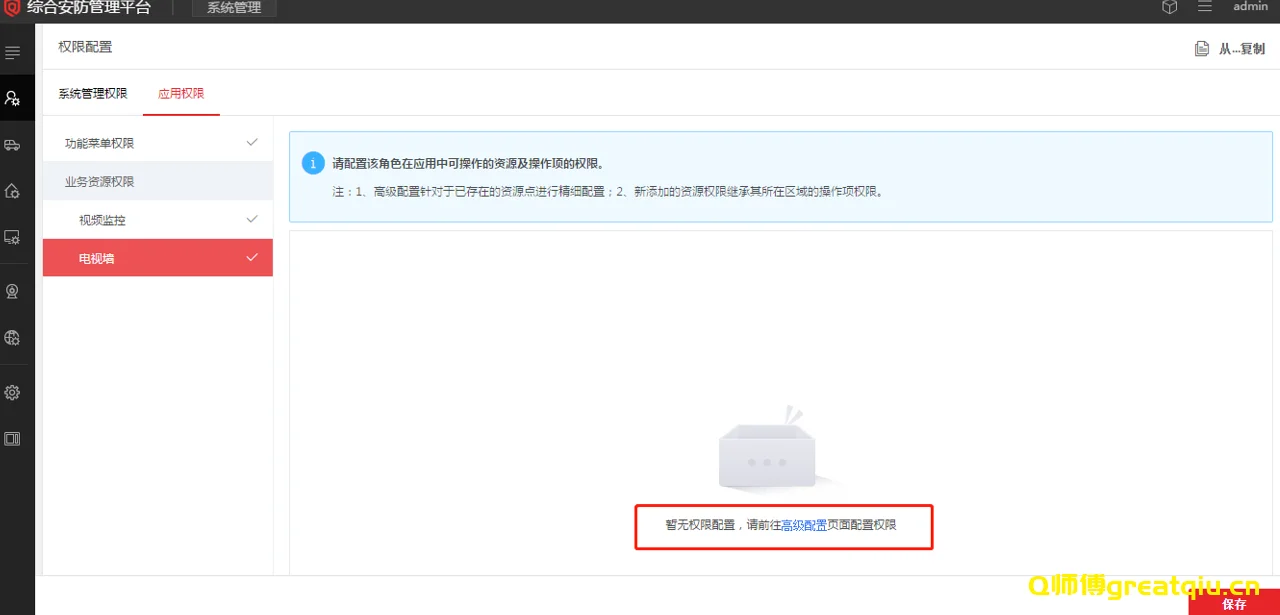
步骤8:配置用户权限
- 选择用户的角色
- 设置用户的组织权限
- 设置用户的设备权限
- 点击"保存"
步骤9:验证用户权限
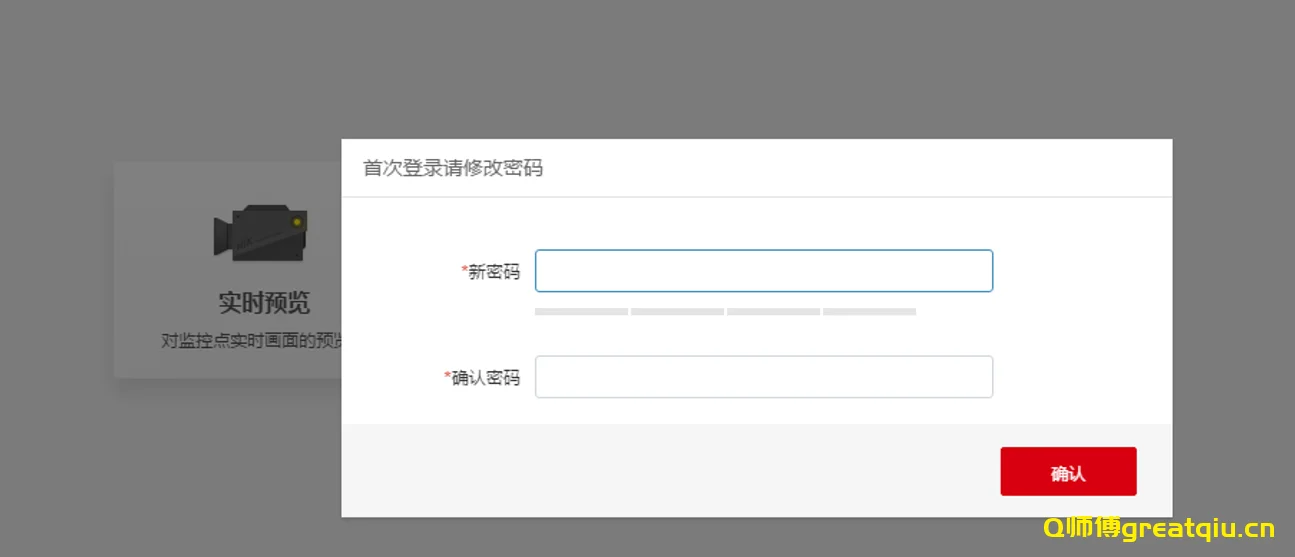
- 使用新创建的用户登录
- 检查可访问的功能模块
- 检查可访问的设备
- 测试权限是否正确
步骤10:批量导入用户
- 准备用户信息Excel文件
- 填写用户名、密码、角色等信息
- 进入用户管理界面
- 点击"导入用户"
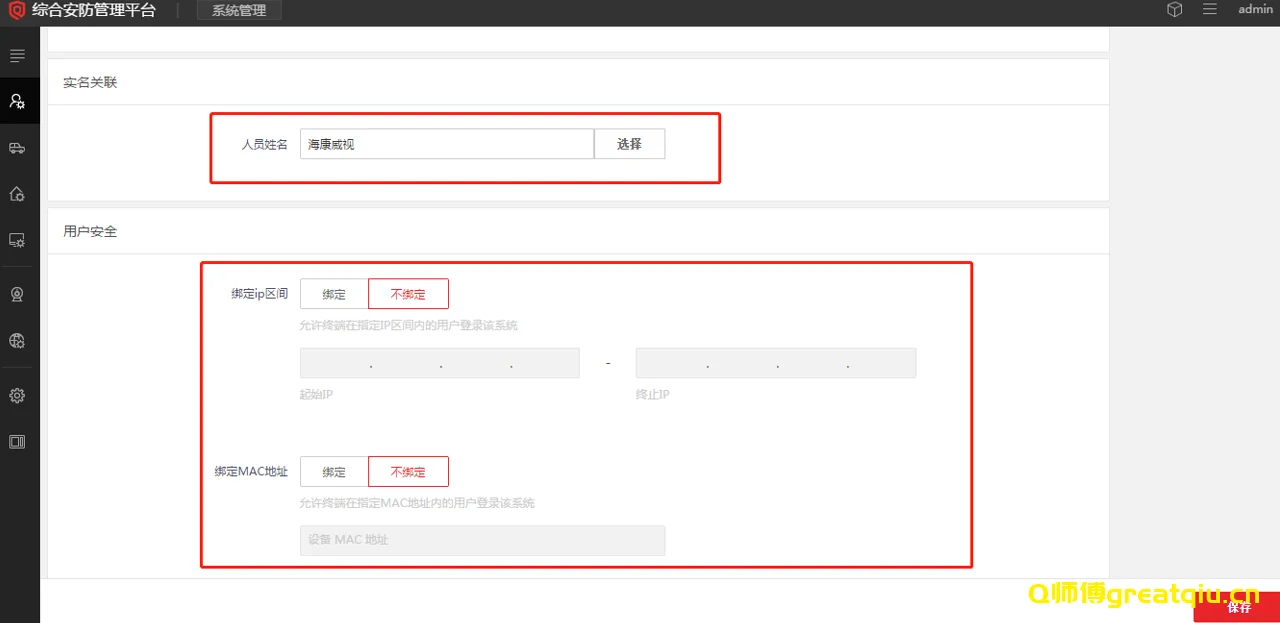
步骤11:设置用户IP和MAC地址限制
- 进入用户管理
- 编辑用户信息
- 设置允许的IP地址范围
- 设置允许的MAC地址
步骤12:测试权限配置
- 使用受限用户登录
- 尝试访问不同功能模块
- 验证权限是否生效
步骤13:权限变更
- 进入角色管理
- 编辑角色权限
- 修改权限设置
- 保存变更
步骤14:角色继承
- 可以创建子角色
- 子角色继承父角色权限
- 可以扩展子角色权限
步骤15:权限审计
- 查看用户操作日志
- 检查权限使用情况
- 定期审计权限配置
四、常见问题
问题1:权限不生效
- 检查角色是否正确分配
- 确认权限是否勾选
- 尝试重新登录
问题2:无法访问设备
- 检查资源权限设置
- 确认设备在可访问范围内
- 检查组织权限配置
问题3:导入用户失败
- 检查Excel格式
- 确认必填字段完整
- 检查用户名是否重复
五、注意事项
- 合理规划角色和权限
- 定期审计用户权限
- 避免权限过度分配
- 及时清理无用用户
- 记录权限变更日志
六、技术支持
如遇技术问题,请联系:
- 海康威视官方客服:400-800-5992
- 技术支持邮箱:support@hikvision.com
- 官网:www.hikvision.com