
海康威视LCD大屏幕遥控器使用方法图解
一、遥控器介绍
海康威视LCD大屏幕遥控器用于控制LCD拼接屏的显示模式、信号切换、亮度调节等功能,操作简单便捷,适用于监控中心、会议室等场景。
二、遥控器按键说明
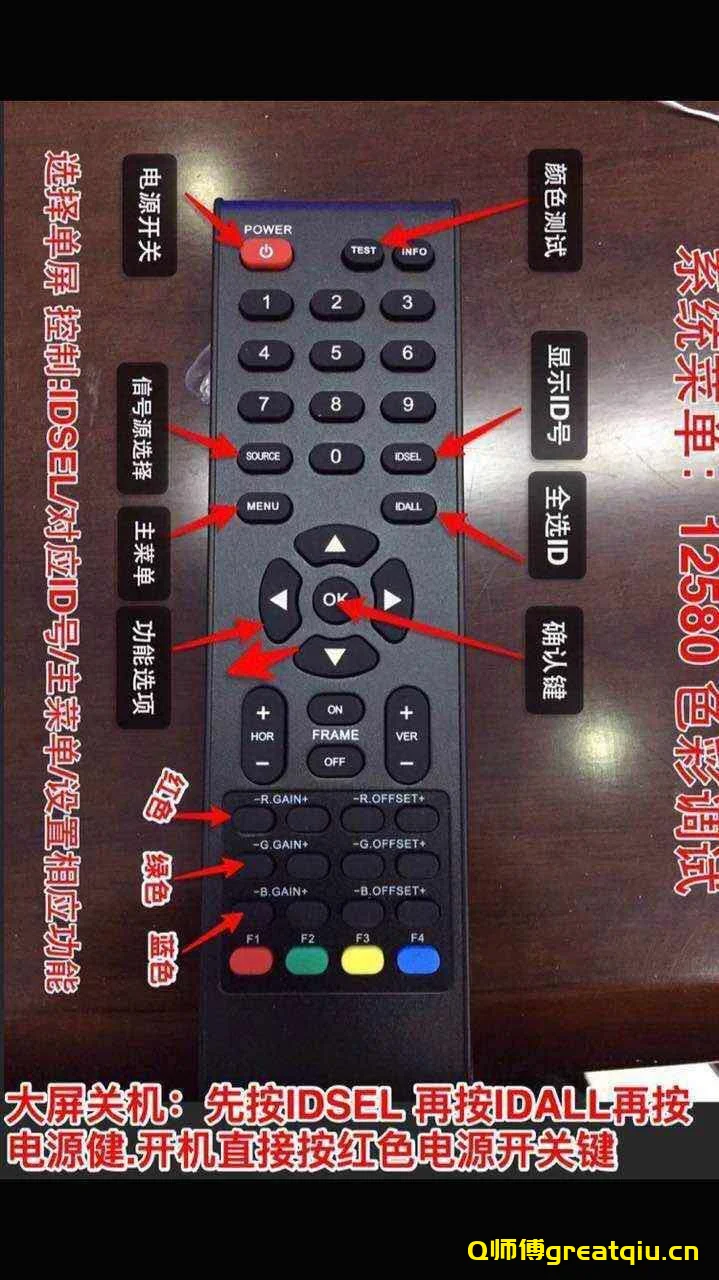
按键功能说明:
- 电源键 :开关机控制
- 信号源键 :切换输入信号源(HDMI、DVI、VGA等)
- 菜单键 :进入/退出设置菜单
- 方向键 :在菜单中上下左右选择
- 确认键 :确认选择或进入子菜单
- 返回键 :返回上一级菜单
- 音量键 :调节音量大小
- 亮度键 :调节屏幕亮度
- 模式键 :切换显示模式(单屏、拼接、画中画等)
- 静音键 :静音/取消静音
三、基本操作
1. 开关机操作
- 按下电源键,等待屏幕亮起
- 再次按下电源键,关闭屏幕
2. 信号源切换
- 按下信号源键
- 使用方向键选择需要的信号源
- 按下确认键完成切换
3. 亮度调节
- 按下亮度键
- 使用方向键调节亮度
- 达到满意亮度后,按返回键退出
4. 显示模式切换
- 单屏模式 :每个屏幕显示独立画面
- 拼接模式 :多个屏幕拼接成一个大画面
- 画中画模式 :主画面中显示小画面
- 分屏模式 :一个屏幕分割显示多个画面
四、高级设置
进入设置菜单:
- 按下菜单键
- 使用方向键选择需要设置的选项
- 按下确认键进入
常用设置项:
- 图像设置 :亮度、对比度、色彩、清晰度等
- 系统设置 :语言、时间、网络等
- 信号设置 :信号源优先级、自动检测等
- 显示设置 :显示模式、屏幕比例等
五、快捷操作
- 快速静音 :直接按静音键
- 快速亮度 :直接按亮度键调节
- 快速信号切换 :连续按信号源键快速切换
- 快速模式切换 :连续按模式键切换显示模式
六、注意事项
- 使用遥控器时,请对准屏幕的接收器
- 遥控器与屏幕之间避免障碍物遮挡
- 定期更换电池,确保遥控器正常工作
- 遥控器不使用时,请取出电池避免漏液
- 避免遥控器受潮或摔落
七、常见问题
问题1:遥控器无响应
- 检查电池是否安装正确
- 更换新电池尝试
- 检查遥控器是否对准屏幕
- 检查屏幕接收器是否被遮挡
问题2:信号源无法切换
- 确认输入设备已连接并开机
- 检查信号线是否连接正常
- 尝试重新插拔信号线
- 重启大屏幕设备
问题3:画面显示异常
- 检查信号源设置是否正确
- 调整图像参数(亮度、对比度等)
- 确认信号线质量良好
- 尝试更换其他信号源测试
八、保养维护
- 定期清洁遥控器表面
- 避免使用腐蚀性清洁剂
- 电池电量低时及时更换
- 遥控器不使用时妥善保管
- 避免重压或摔落遥控器
九、技术支持
如遇技术问题,请联系:
- 海康威视官方客服:400-800-5992
- 技术支持邮箱:support@hikvision.com
- 官网:www.hikvision.com