
海康威视解码器、视频综合平台解码第三方ONVIF设备配置
一、ONVIF协议简介
ONVIF(Open Network Video Interface
Forum)是一个开放的行业标准,旨在通过网络实现IP视频产品的互操作性。海康威视解码器和视频综合平台支持ONVIF协议,可以接入第三方品牌的IPC(网络摄像机)。
二、适用场景
- 多品牌设备统一管理
- 旧系统升级改造
- 第三方设备接入海康平台
- 跨品牌视频监控整合
三、配置前准备
设备要求:
- 第三方IPC支持ONVIF协议
- 解码器或视频综合平台已接入网络
- 确保IP地址在同一网段或可互通
所需信息:
- 第三方IPC的IP地址
- ONVIF端口号(默认80)
- ONVIF用户名和密码
四、配置步骤
步骤1:登录4200客户端
- 打开iVMS-4200客户端
- 输入用户名和密码登录
- 进入"主预览"或"配置管理"界面
步骤2:添加设备
- 点击"添加设备"按钮
- 在弹出的对话框中选择"IP设备"
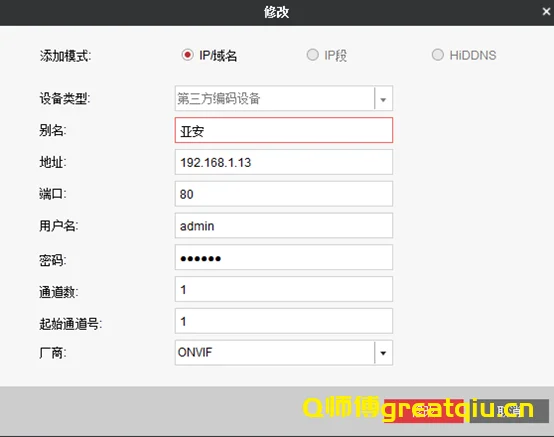
步骤3:配置ONVIF参数
- 输入设备名称(自定义)
- 选择设备类型为"ONVIF设备"
- 输入第三方IPC的IP地址
- 输入ONVIF端口号(通常为80)
- 输入ONVIF用户名和密码
- 点击"添加"完成配置
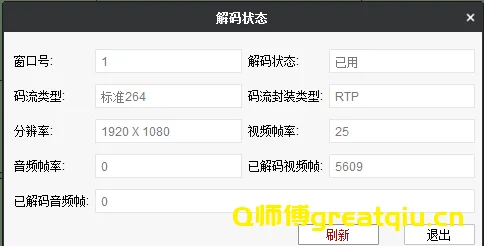
步骤4:验证连接
- 添加成功后,设备列表会显示新添加的IPC
- 点击设备名称,查看实时预览
- 确认画面正常显示
五、常见问题
问题1:无法搜索到ONVIF设备
- 确认设备支持ONVIF协议
- 检查网络连接是否正常
- 确认ONVIF端口号正确
- 检查防火墙设置
问题2:连接后无图像
- 确认ONVIF用户名密码正确
- 检查设备是否被其他客户端占用
- 尝试重启第三方IPC
- 检查解码能力是否足够
问题3:无法控制云台
- 确认第三方IPC支持云台控制
- 检查ONVIF版本兼容性
- 尝试降低协议版本
- 联系第三方厂商确认支持
六、兼容性说明
- 建议使用ONVIF Profile S及以上版本
- 部分老旧设备可能不支持所有功能
- 不同厂商实现可能有差异
- 建议先测试兼容性再大规模部署
七、注意事项
- 添加设备前先确认第三方IPC的ONVIF功能
- 建议使用官方最新版本的ONVIF测试工具验证
- 定期检查设备连接状态
- 保留第三方IPC的原始配置备份
- 遇到兼容性问题及时联系技术支持
八、技术支持
如遇技术问题,请联系:
- 海康威视官方客服:400-800-5992
- 技术支持邮箱:support@hikvision.com
- 官网:www.hikvision.com