
海康威视电视墙客户端子码流上墙配置
一、功能说明
海康威视电视墙客户端支持子码流上墙功能,通过配置子码流参数,可以在电视墙上显示监控画面,实现多画面同时显示,提高监控效率。
二、适用场景
- 监控中心多屏显示
- 电视墙矩阵管理
- 多画面同时监控
- 监控画面轮巡
三、配置步骤
步骤1:登录电视墙客户端
- 打开电视墙客户端软件
- 输入服务器地址和端口
- 输入用户名和密码
- 点击"登录"
步骤2:添加监控点
- 进入"设备管理"→“添加设备”
- 输入主服务器IP地址
- 输入端口号(默认8000)
- 点击"搜索设备"
- 选择要添加的监控点
- 点击"添加"
步骤3:配置电视墙布局
- 进入"电视墙管理"
- 选择电视墙布局方式
- 设置屏幕数量和排列
- 点击"应用"
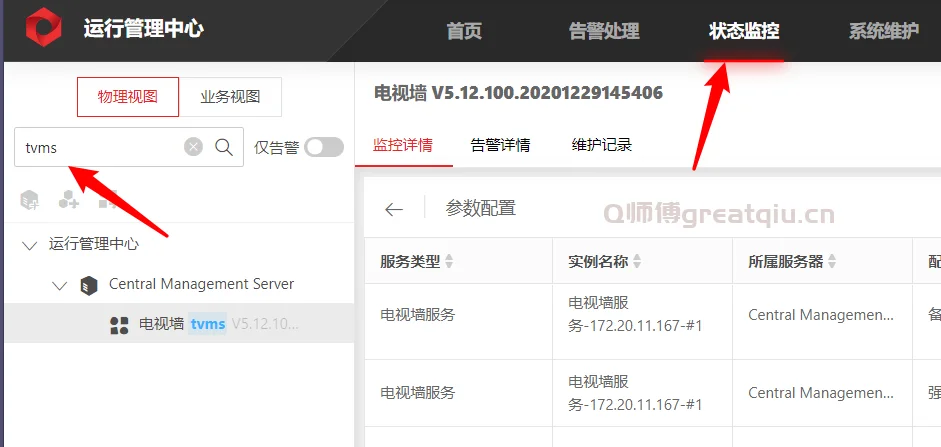
步骤4:配置子码流参数
- 选择要上墙的监控点
- 进入"码流设置"
- 选择"子码流"模式
- 设置子码流参数
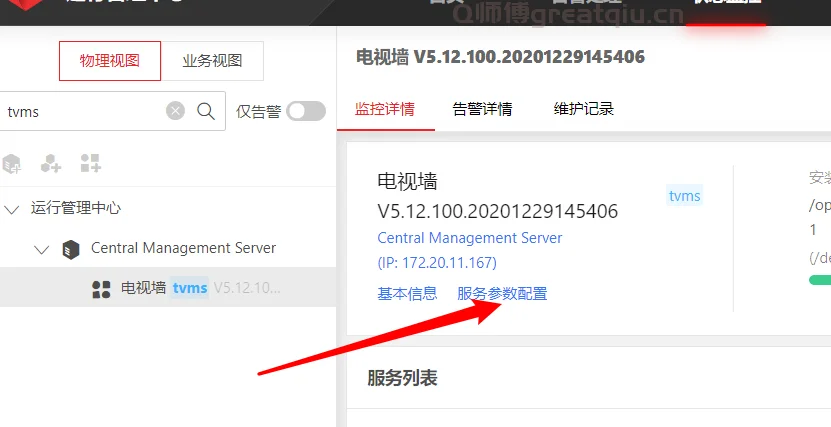
步骤5:设置分辨率和帧率
- 分辨率 :根据电视墙显示能力选择
- 帧率 :建议15-25fps
- 码率 :根据网络带宽调整
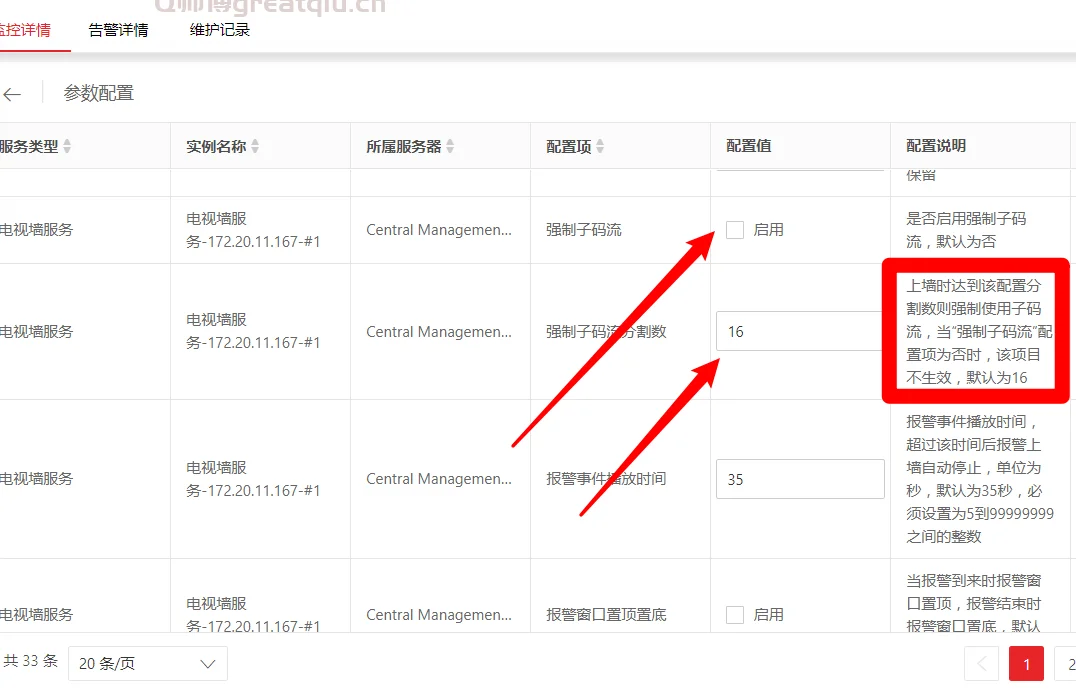
步骤6:应用配置到电视墙
- 将监控点拖拽到电视墙屏幕
- 设置显示模式(单屏/多屏/轮巡)
- 点击"应用"配置
步骤7:验证显示效果
- 查看电视墙显示画面
- 检查画面清晰度
- 检查画面流畅度
- 确认显示正常
四、子码流参数说明
子码流优势:
- 占用带宽小
- 传输速度快
- 适合多画面显示
推荐参数:
- 分辨率 :CIF/4CIF/D1
- 帧率 :15fps
- 码率 :512Kbps-2Mbps
五、常见问题
问题1:子码流无法显示
- 检查主码流是否正常
- 确认子码流已启用
- 检查网络连接
问题2:画面卡顿
- 降低帧率
- 降低码率
- 检查网络带宽
问题3:画面模糊
- 提高分辨率
- 调整图像质量参数
- 检查网络质量
六、注意事项
- 确保网络带宽充足
- 根据电视墙能力选择合适参数
- 定期检查显示效果
- 及时调整参数以适应环境
七、技术支持
如遇技术问题,请联系:
- 海康威视官方客服:400-800-5992
- 技术支持邮箱:support@hikvision.com
- 官网:www.hikvision.com