
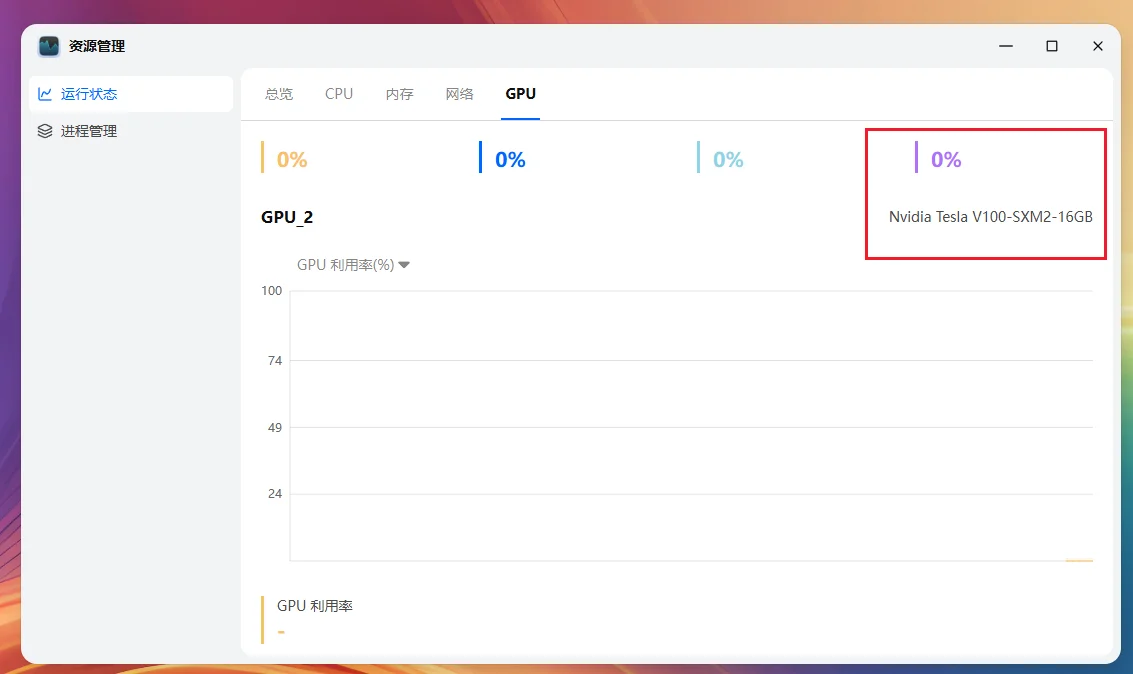
飞牛系统实际上是debain 系统,飞牛安装好V100显卡,可以在资源管理中识别该显卡,但是识别不了显存
尝试从应用商城安装英伟达得驱动,两个驱动安装都不行只能手动安装
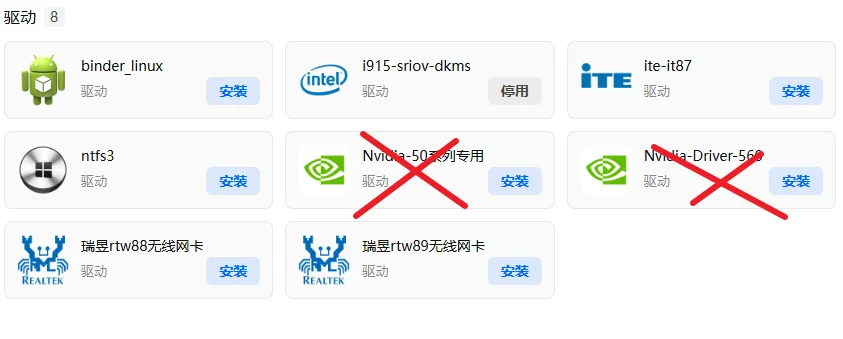
了解到安装这个驱动就安装2样东西,V100驱动,cuda工具包,其中有几个前提条件分别如下
1、驱动要与linux内核版本匹配,我也不知道啥内核能匹配,只是单纯问了一下豆包
2、安全启动开启 :进入 BIOS/UEFI,关闭 Secure Boot(安全启动会阻止第三方驱动加载)
安装前必做准备(root 执行)
1. 彻底清理残留 + 装依赖
# 更新软件包列表
sudo apt update

# 安装编译依赖
sudo apt install -y build-essential dkms linux-headers-$(uname -r)

# 清理旧的 NVIDIA 驱动残留
sudo apt purge -y nvidia-*
sudo apt autoremove -y
2. 禁用 nouveau 开源驱动(避免冲突)
# 创建禁用配置文件
sudo tee /etc/modprobe.d/blacklist-nouveau.conf << EOF
blacklist nouveau
options nouveau modeset=0
EOF

# 更新 initramfs
sudo update-initramfs -u

# 重启系统使配置生效
sudo reboot
驱动安装(重启后,root 执行)
- 下载 Data Center Driver:NVIDIA-Linux-x86_64-570.211.01.run
- 执行安装(核心参数适配飞牛,避免图形服务异常):
# 进入下载目录
cd ~/Downloads

# 添加执行权限
chmod +x NVIDIA-Linux-x86_64-570.211.01.run

# 运行安装(使用飞牛专用参数)
sudo ./NVIDIA-Linux-x86_64-570.211.01.run --dkms --no-opengl-files --no-x-check --disable-nouveau --skip-module-unload --no-kernel-module-source
飞牛专用安装命令(直接复制执行)(提前到英伟达官网下载根内核对应得驱动版本到本地)
关键参数说明(适配飞牛 6.12.18-trim)
| 参数 | 作用 |
|---|---|
--dkms |
自动适配飞牛定制内核,避免内核更新后驱动失效 |
--no-opengl-files |
禁用 OpenGL,规避飞牛 FN Connect 图形服务冲突 |
--no-x-check |
跳过X.Org检查(飞牛无桌面,无需 X 服务) |
--disable-nouveau |
强制禁用 nouveau,无需手动改配置 |
--skip-module-unload |
跳过模块卸载(飞牛精简系统易报错) |
--no-kernel-module-source |
不安装内核模块源码,减少依赖缺失问题 |
安装时的选项选择(按这个选,避免踩坑)
- 询问「是否安装 32 位兼容库」→ No (飞牛 NAS 用不到)
- 询问「是否使用 DKMS 编译模块」→ Yes (核心!适配定制内核)
- 询问「是否重建 initramfs」→ Rebuild initramfs (必须重建,清空 nouveau)
- 若再次提示「nvidia-drm 无法加载」→ 直接点OK 忽略(不影响核心功能)
- 询问「是否更新 xorg.conf」→ No (飞牛无 X 服务,无需配置)
安装后必做步骤
重启后验证(核心功能正常即成功)
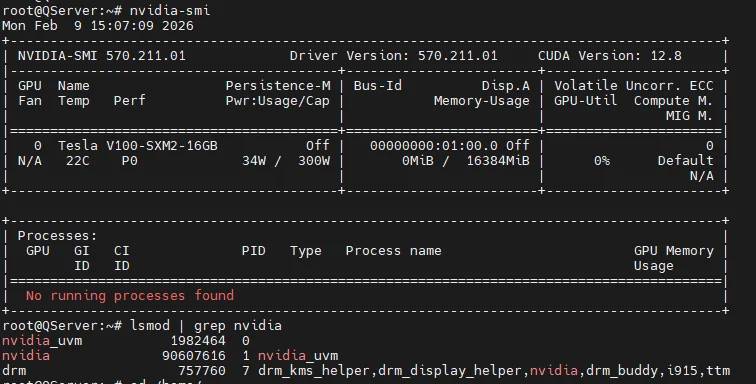
看到如下输出,驱动就证明安装好了
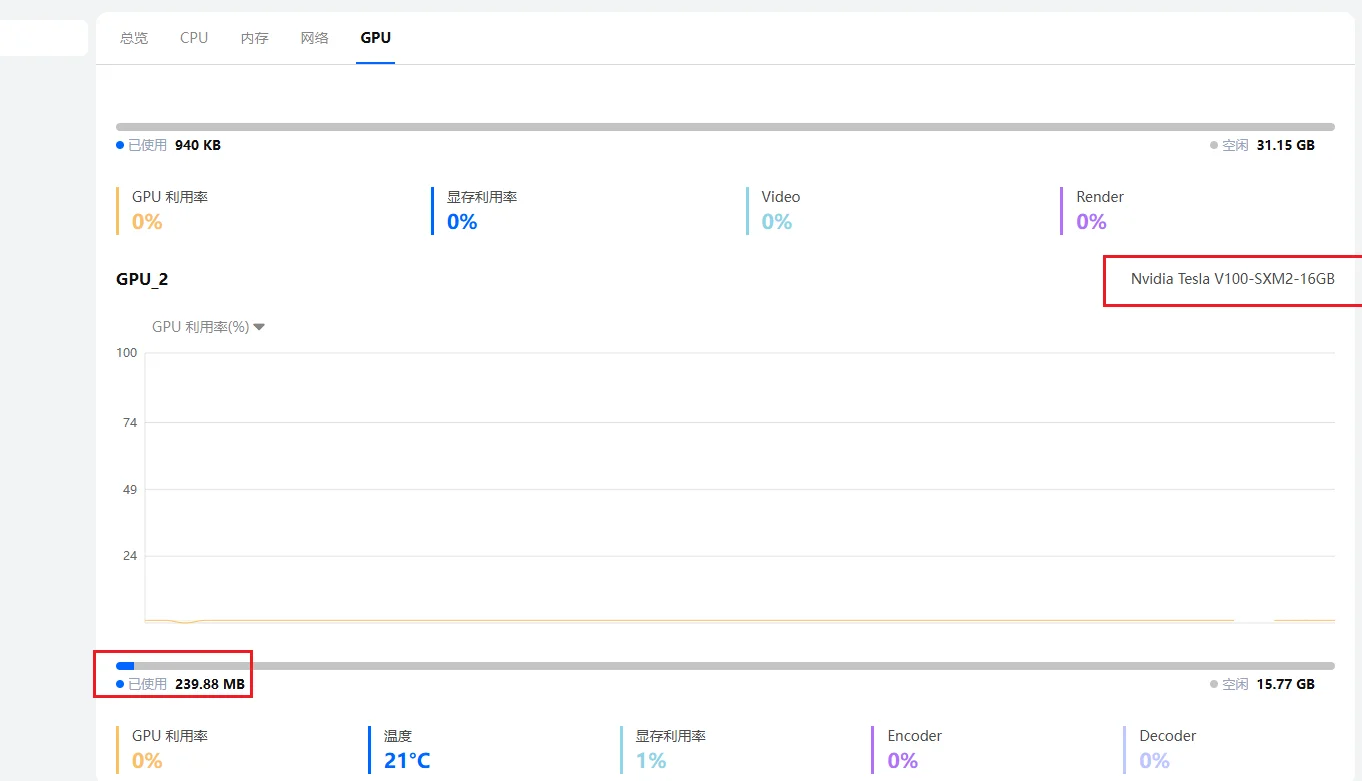
同时再飞牛资源管理这里可以看到显存数据了
CUDA 工具包安装
方法一:使用 NVIDIA 官方安装包(推荐)
# 下载 CUDA 11.8 安装包
wget https://developer.download.nvidia.com/compute/cuda/11.8.0/local_installers/cuda_11.8.0_520.61.05_linux.run

# 执行安装(只安装 toolkit,不安装驱动)
sudo sh cuda_11.8.0_520.61.05_linux.run --toolkit --silent --override

# 配置环境变量
echo "export PATH=/usr/local/cuda-11.8/bin:$PATH" | sudo tee -a /etc/profile
echo "export LD_LIBRARY_PATH=$LD_LIBRARY_PATH:/usr/local/cuda-11.8/lib64" | sudo tee -a /etc/profile

# 使环境变量生效
source /etc/profile
方法二:使用 apt 安装
# 安装 CUDA 工具包
sudo apt install -y nvidia-cuda-toolkit

# 验证安装
nvcc --version
验证 CUDA 安装
# 查看 CUDA 版本
nvcc -V

# 查看驱动和 CUDA 兼容性
nvidia-smi
注意: 如果使用方法一,确保在安装时只选择 “CUDA Toolkit”,不要重复安装驱动(驱动已经在前面安装好了)。
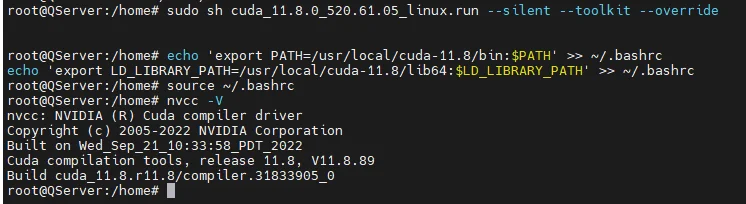
- 最终状态 :你的飞牛系统已完成「NVIDIA 570.211.01 驱动 + CUDA 11.8 工具包」的完整部署,适配 Tesla V100 显卡;
- 核心能力 :现在可直接开发 / 运行 CUDA 程序、部署 AI 推理、使用 GPU 加速计算等,满足服务器 / NAS 场景的 GPU 应用需求;
- 关键保障 :驱动通过 DKMS 适配飞牛 6.12.18-trim 定制内核,CUDA 环境变量全局生效,后续系统内核更新也能自动适配驱动。