
当前,全国各地的4G5G网络覆盖面广,在没宽带网络或不方便布网线的地方安装监控,你可能第一时间会想到4G设备。
我们也一早就推出了出厂自带4G物联网卡的摄像机,无需单独再插SIM卡,就可以进行画面预览~
那么当你拿到设备后,该如何将设备添加到手机上进行预览呢?
本篇文章,我们以4G摄像机和3寸4G小球机为例,给大家介绍一下手机远程预览画面的方法~
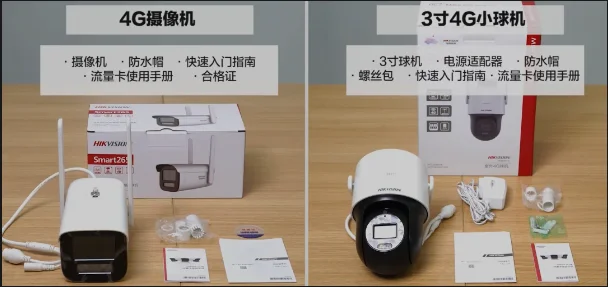
第一步:启动设备,等待注册
连接设备电源,等待设备启动
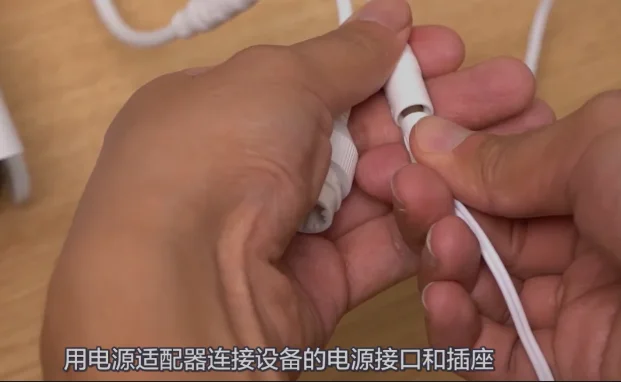
▷ 当指示灯处于红色慢闪时:设备启动完成(此时设备还未激活)
▷ 当指示灯处于蓝灯慢闪时:设备平台注册中,设备等待添加;
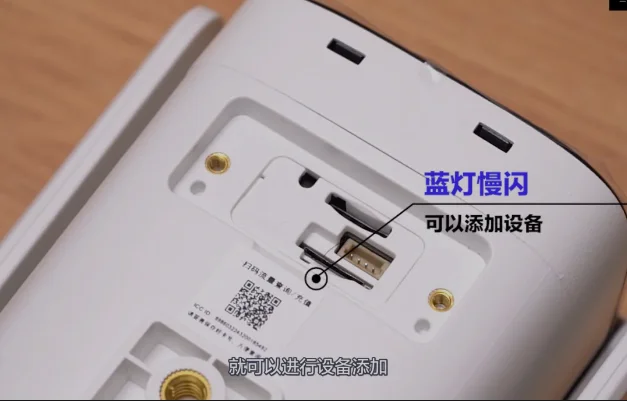
部分设备会语音提示:“已注册到平台,请使用手机APP扫描机身二维码添加相机”
第二步:手机APP添加设备
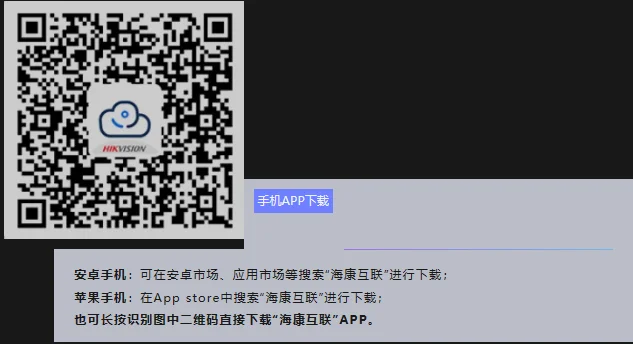
将设备天线调整至垂直方向,手机下载海康互联APP:
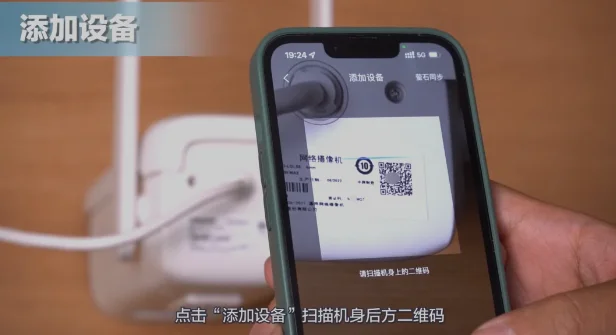
打开APP,注册账号并登录后,点击“首页-右上角+号-添加设备”,扫码机身后方的二维码:
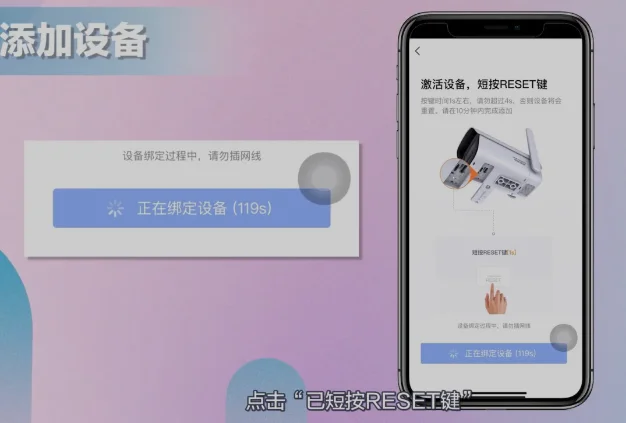
按APP上操作界面提示,短按设备机身“RESET”键1S:
注意:RESET键按键时间不能超过4s,超过4s会重置。
出现“滴”声后,在手机APP界面上,点击“已短按RESET按键”:
设置管理员密码与视频加密密码:
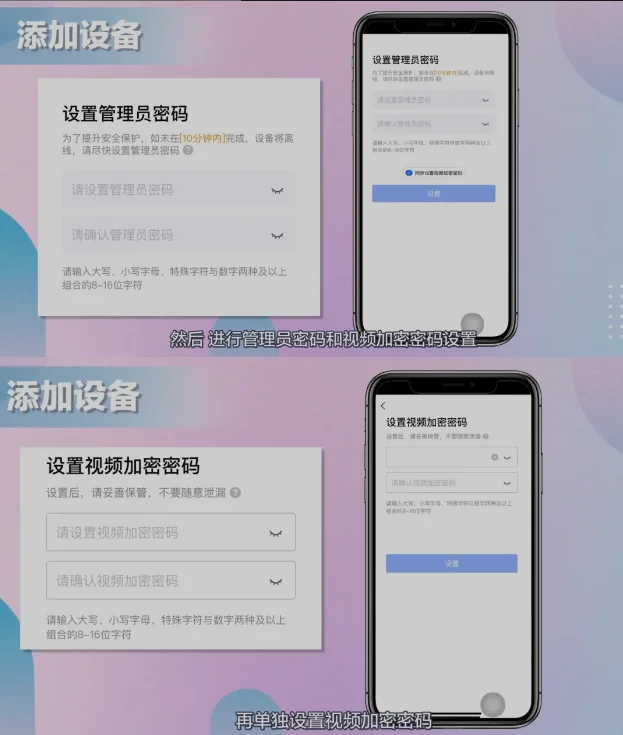
设置管理员密码时可勾选同步设置视频加密密码
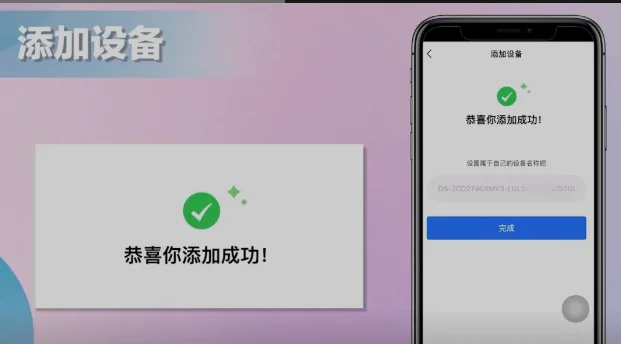
设置完成后,设备成功添加至手机APP~
第三步:流量领取、查询、充值
进入APP预览界面,点击“流量管理”进入流量查询充值界面,选择新人专享套餐,点击“立即购买”,完成支付后0.01元即可领取2G流量(仅一次)~
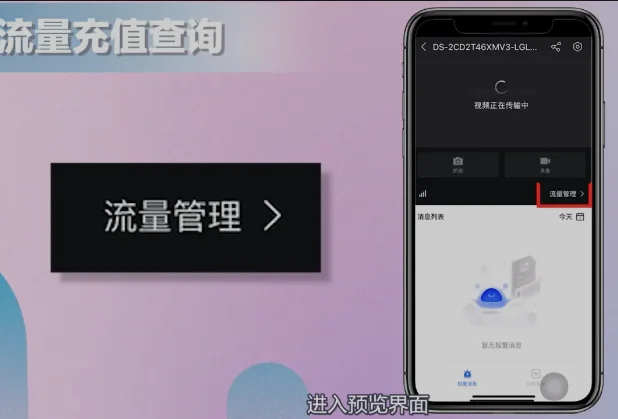
您还可以在“流量管理”界面选择其他流量套餐充值~
通过以上3个步骤,手机就可以预览到4G摄像机的画面啦~
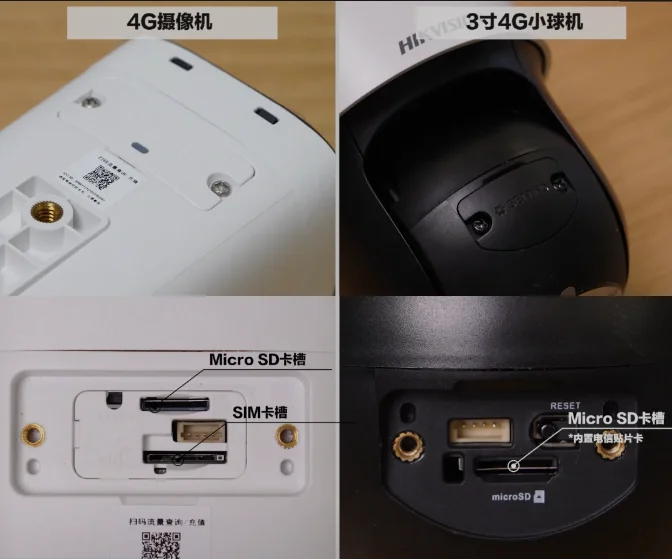
如果您需要存储录像,记得在摄像机 Micro SD卡槽卡入存储卡
**
**
**
**